
So funktioniert’s
Wähle eine Reise
Such die Fotos und Videos dieser Reise in deiner Galerie aus, insgesamt bis zu 180.
Lade sie auf Troven hoch
Troven liest Zeit und Standort jeder Datei in deinem Browser und setzt sie auf die Karte.
Prüf die Stopps
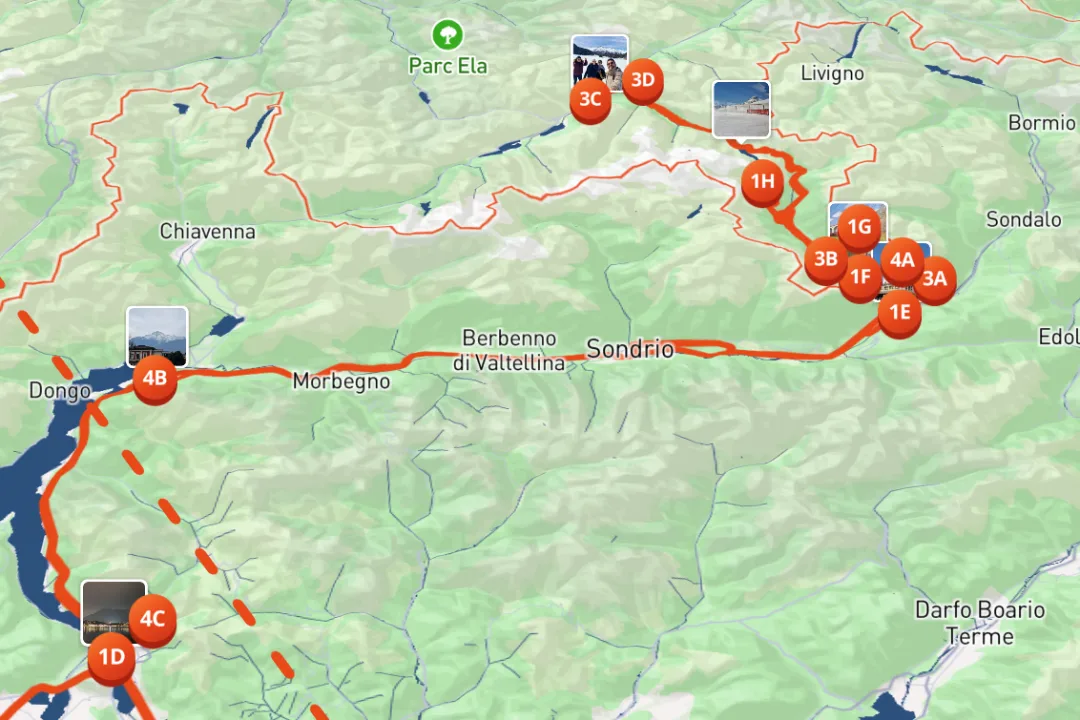
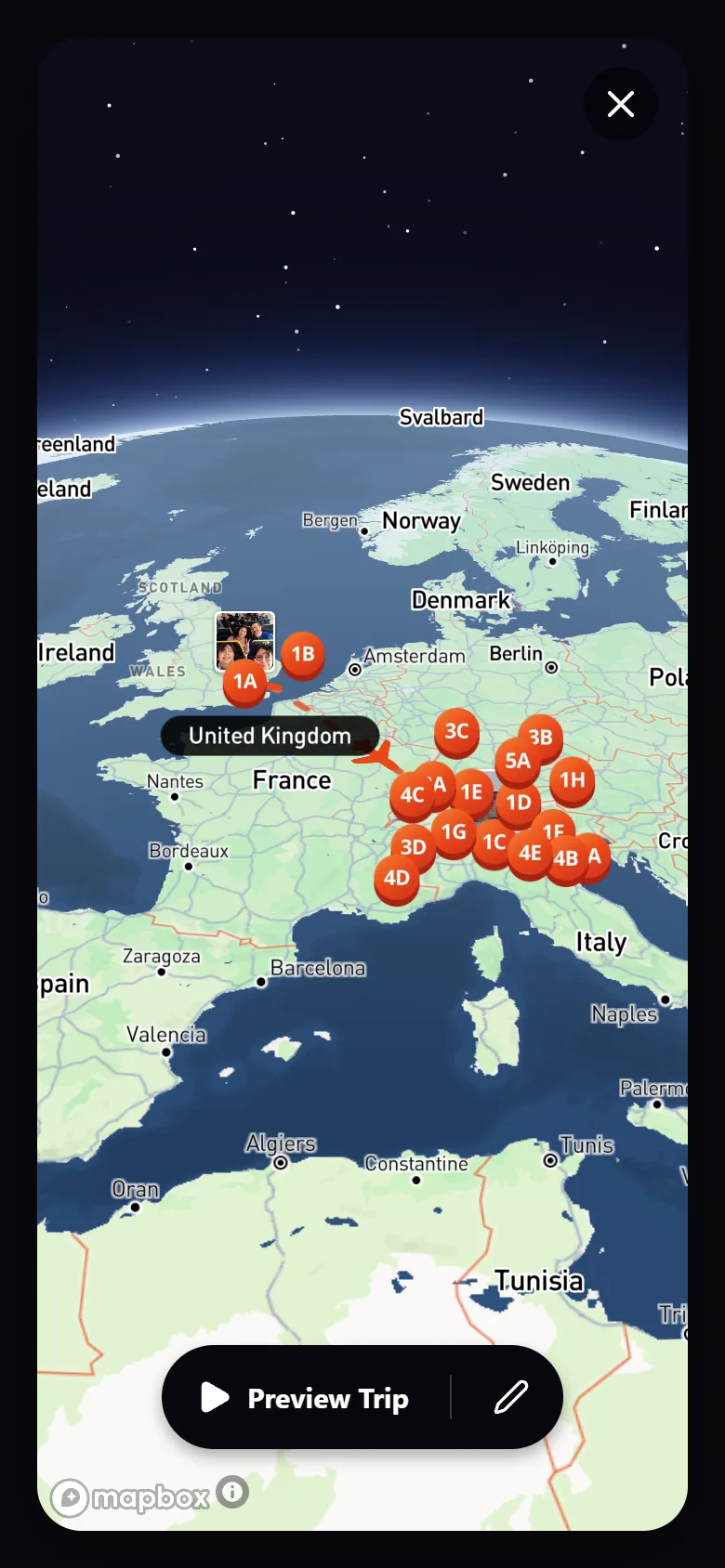
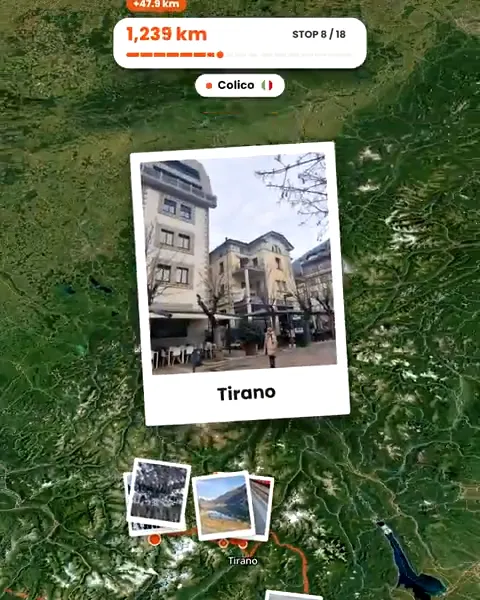
Nahe Fotos bilden einen Stopp mit dem Namen des Ortes. Ordne Stopps neu, füge welche hinzu oder entferne sie, wie du willst.
Speichere die Karte
Deine Reise bekommt eine Seite mit einer interaktiven Karte. Mach sie öffentlich und alle können sie über den Link öffnen.
Woher der Standort kommt
Die meisten Handys speichern Ort und Zeit einer Aufnahme in der Bilddatei, in den sogenannten EXIF-Daten. Troven liest diese Daten direkt in deinem Browser, wenn du die Fotos auswählst. Es gibt nichts zu installieren und während der Reise nichts aufzuzeichnen.
Prüf zwei Dinge, bevor du loslegst:
- Der Kamerastandort war an. War der Standortzugriff für die Kamera-App aus, ist in den Fotos kein Ort gespeichert.
- Du nutzt die Originale. Fotos, die über WhatsApp, Instagram oder als Screenshot gelaufen sind, verlieren meist ihren Standort.
Unter Android entfernen Browser den Standort aus Fotos, wenn du sie auswählst, Videos behalten ihn. Wenn möglich, kopier die Originale auf einen Computer und lade sie dort hoch: Desktop-Browser behalten den Standort. Andernfalls beschreib die Reise oder setz die Stopps selbst.
Wie aus Fotos Stopps werden
Troven sortiert die Fotos nach Zeit. Fotos, die wenige hundert Meter voneinander entfernt aufgenommen wurden, werden zu einem Stopp, benannt nach der Sehenswürdigkeit oder dem Ort in der Nähe. Kehrst du später auf der Reise an einen Ort zurück, beginnt ein neuer Stopp, so zeigt die Karte die Reihenfolge, in der du wirklich unterwegs warst. Die Tage folgen den Daten deiner Kamera.
Die Karte richtig hinbekommen
- Zieh Stopps, um sie neu zu ordnen.
- Füge einen Stopp per Ortssuche oder durch Tippen auf die Karte hinzu.
- Leg fest, wie du jede Etappe zurückgelegt hast; Etappen auf der Straße folgen den Straßen, Flüge und Seilbahnen werden als Bögen gezeichnet.
- Zieh die Routenpunkte dorthin, wo die Linie die falsche Straße nimmt.
Bevor du sie öffentlich machst
Eine öffentliche Reise zeigt für jedes Foto eine Markierung an der Stelle, an der es aufgenommen wurde. Lies, wie du sensible Orte von deiner Reisekarte fernhältst, bevor du sie teilst.
Häufige Fragen
Haben meine Fotos Standortdaten?
Trackt Troven meinen Standort, während ich reise?
Kann ich eine Karte aus Fotos ohne GPS erstellen?
Kann ich eine Reise aus Google My Maps importieren?

Deine Fotos enthalten die Reise schon.
Lade sie hoch und sieh zu, wie Route, Karte und Reiseplan entstehen. Kostenlos im Web.
Weiterlesen
 ProduktErstelle aus deinen Fotos eine interaktive ReisekarteTroven liest den Standort in deinen Reisefotos und baut eine interaktive Reisekarte mit deiner Route, deinen Stopps und deinen Fotos. Im Web kostenlos.
 GuideWas tun, wenn Reisefotos keine GPS-Daten habenWarum manche Reisefotos keinen Standort haben, wie du das prüfst und wie sie trotzdem auf deine Reisekarte kommen, von Ortsnamen bis KI-Ortserkennung.
 GuideSo erstellst du Reisekarten ohne Standort-Tracking im HintergrundSo erstellst du eine Reisekarte aus Fotos, die du auswählst, statt deine Reise zu tracken, was eine veröffentlichte Karte zeigt und wie du sensible Orte weglässt.