
So funktioniert’s
Lade deine Fotos hoch
Füge bis zu 180 Fotos und Videos einer Reise hinzu. Troven liest das Datum und den Standort, die in jedem gespeichert sind.
Stopps erscheinen auf der Karte
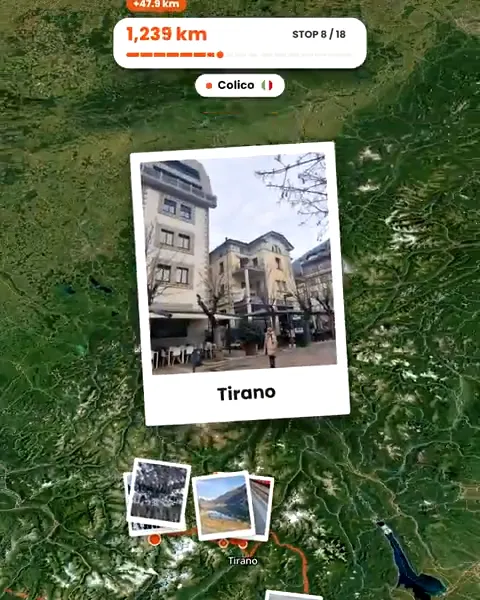
Fotos, die nah beieinander aufgenommen wurden, werden zu einem Stopp mit dem Namen des Ortes, in der Reihenfolge deiner Reise.
Pass die Route an
Zieh Stopps, füge einen Ort per Suche oder auf der Karte hinzu und wähle, wie du jede Etappe zurückgelegt hast.
Gespeichert, bereit zum Teilen
Deine Reise wird mit eigener Seite und Karte gespeichert, bereit für ihr Routenvideo. Wähle, wer sie sieht (öffentlich, Follower oder privat), und ändere es jederzeit.
Was auf der Karte ist
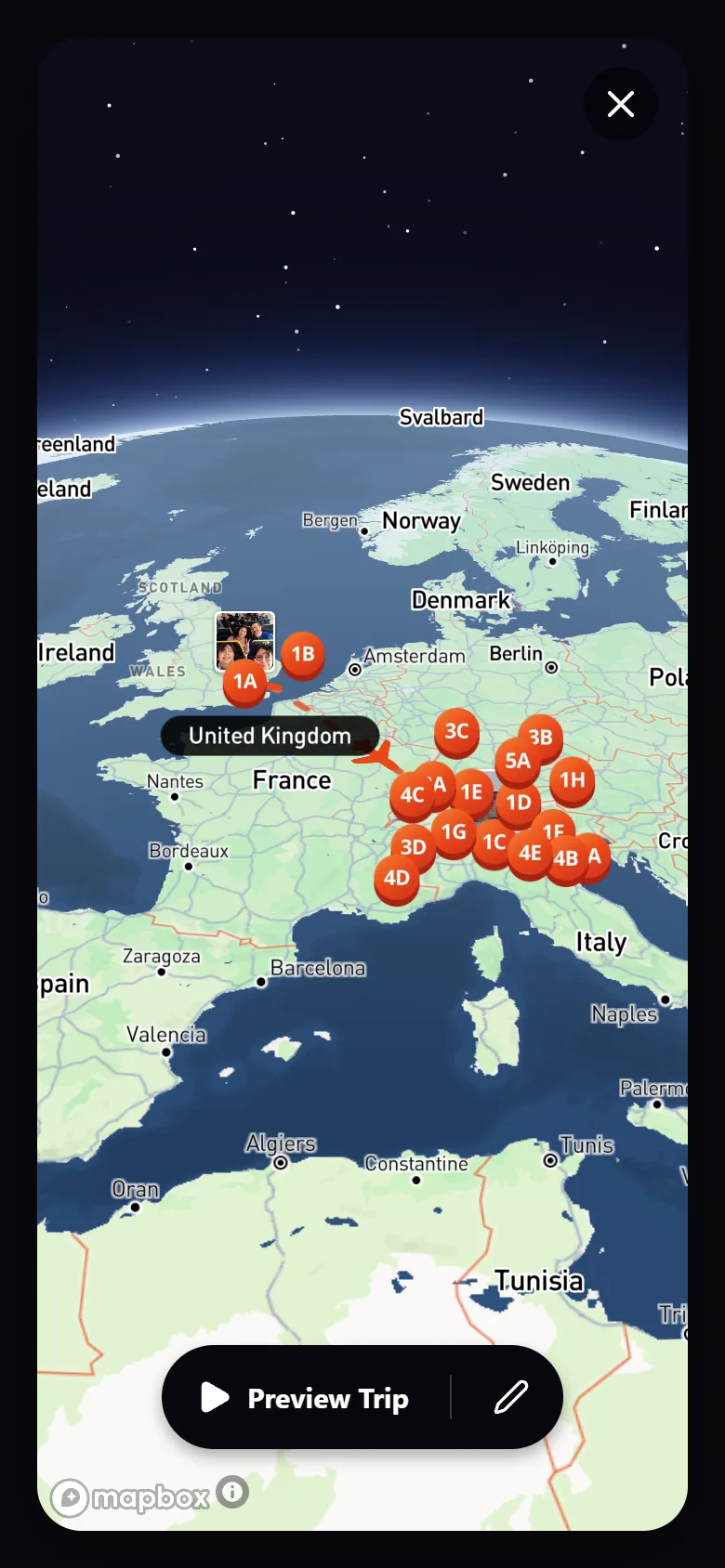
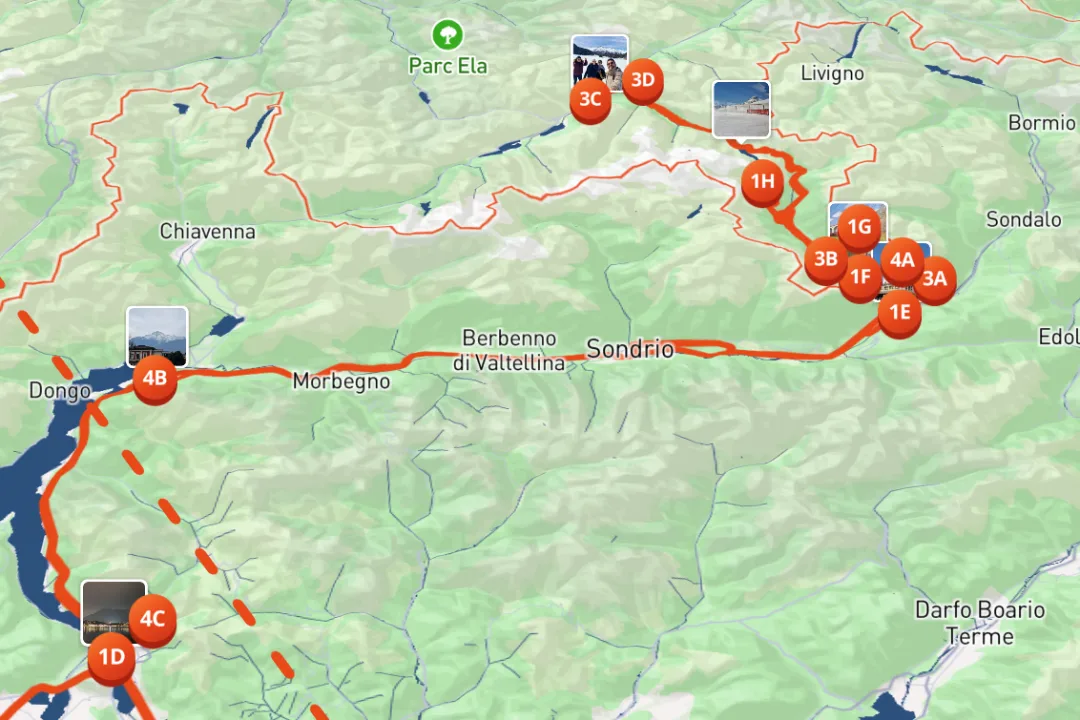
Deine Reiseseite öffnet sich mit einem Globus, auf den deine Route gezeichnet ist. Die Vollbildkarte zeigt jeden Stopp mit Namen, die Linie dazwischen und eine Markierung für jedes Foto genau an der Stelle, an der es aufgenommen wurde.
Wie die Route gezeichnet wird
Die Stopps ergeben sich daraus, wo deine Fotos aufgenommen wurden. Dazwischen folgt die Linie den Straßen bei Etappen mit Auto, Bus, Fahrrad oder zu Fuß und zieht bei Flügen und Seilbahnen einen Bogen durch die Luft. Für jede Etappe wählst du das Transportmittel aus sechzehn Optionen, von Zug und Boot bis Tuk-Tuk, und du kannst Punkte ziehen, um eine Straße zu korrigieren, die die Karte falsch erwischt hat.
Deine Reiseseite
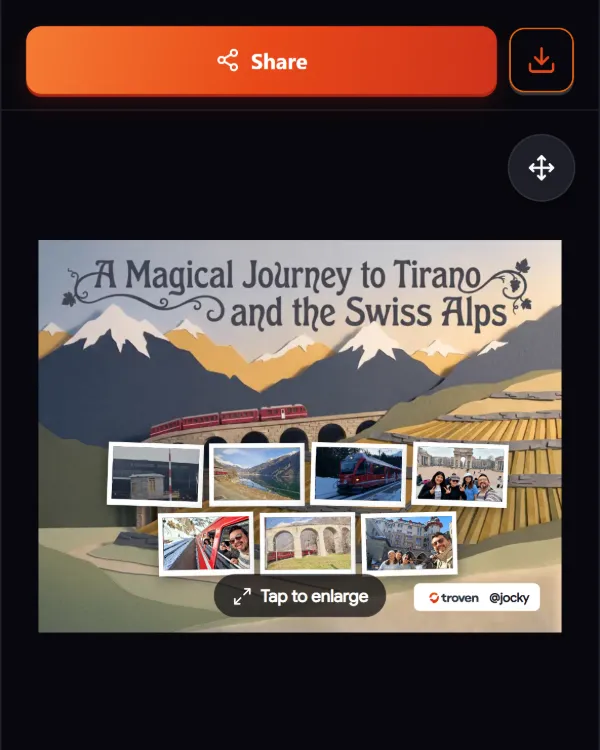
Auf der Reiseseite fassen vier Zahlen die Reise zusammen: Kilometer, Stopps, Länder und Tage. Ein Abzeichen liest deine Fotos und Etappen und benennt, was für ein Reisetyp du warst, etwa Schienenreisender · 9 von 18 Etappen mit dem Zug. Reisevorschau spielt die ganze Route als Animation für alle ab, die die Seite öffnen, und Auf dieser Reise entstanden zeigt das Routenvideo und die Poster, die du daraus gemacht hast. Am Computer steht der Reiseplan neben der Routenkarte.
Teilen, während du reist
Starte eine Live-Reise, um dein Abenteuer zu teilen, während es passiert. Jeden Tag holt Zu deiner Reise hinzufügen die Fotos dieses Tages als neuen Tag dazu, und Reise beenden schließt sie ab, wenn du zu Hause bist. Getrackt wird trotzdem nichts: Die Karte wächst nur durch die Fotos, die du hinzufügst. Das Routenvideo, die Poster und die Magnete warten, bis die Reise endet.
Auch deine Länder
Jedes Profil hat außerdem eine Weltkarte, die sich Reise für Reise mit den Ländern füllt, in denen du warst.
Gut zu wissen
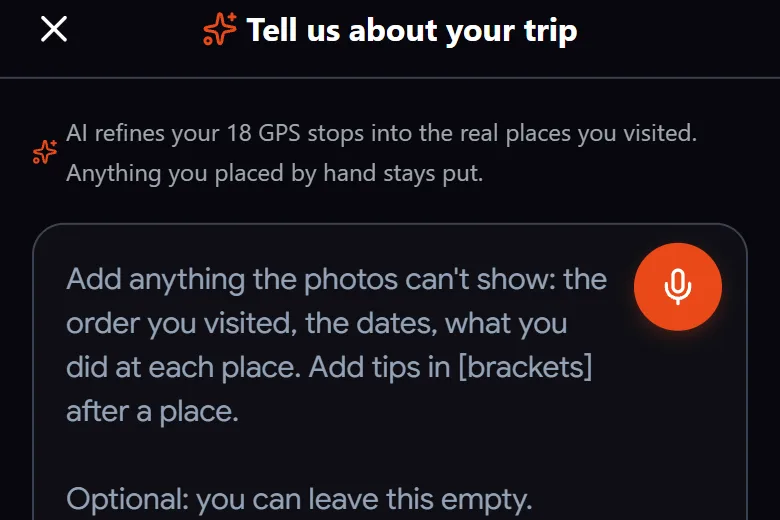
- Unter Android entfernen Browser den Standort aus Fotos, wenn du sie auswählst (Videos behalten ihn). Wenn möglich, kopier die Originale auf einen Computer und lade sie dort hoch: Desktop-Browser behalten den Standort. Oder beschreib die Reise per Text oder Sprachnotiz.
- Eine öffentliche Reise zeigt, wo jedes Foto aufgenommen wurde. Lass Fotos weg, die du lieber für dich behältst, etwa die von zu Hause.
Häufige Fragen
Muss ich meine Reise unterwegs per GPS aufzeichnen?
Was, wenn einige Fotos keinen Standort haben?
Können andere meine Karte ohne Konto sehen?
Kann ich eine Karte importieren, die ich schon erstellt habe?
Ist es kostenlos?
Muss ich eine App installieren?
Deine Fotos enthalten die Reise schon.
Lade sie hoch und sieh zu, wie Route, Karte und Reiseplan entstehen. Kostenlos im Web.
Weiterlesen
 GuideSo erstellst du eine Reisekarte aus deinen FotosDeine Fotos wissen schon, wo du warst. So machst du daraus eine interaktive Reisekarte mit Route, Stopps und Fotos, ohne deine Reise zu tracken.
 GuideWas tun, wenn Reisefotos keine GPS-Daten habenWarum manche Reisefotos keinen Standort haben, wie du das prüfst und wie sie trotzdem auf deine Reisekarte kommen, von Ortsnamen bis KI-Ortserkennung.
 GuideSo erstellst du Reisekarten ohne Standort-Tracking im HintergrundSo erstellst du eine Reisekarte aus Fotos, die du auswählst, statt deine Reise zu tracken, was eine veröffentlichte Karte zeigt und wie du sensible Orte weglässt.