
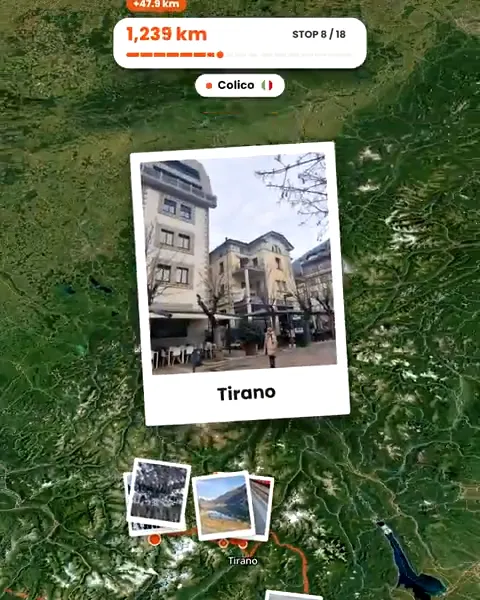
So funktioniert’s
Reise wie immer
Keine App im Hintergrund, kein Tracking. Fotografiere einfach mit eingeschaltetem Kamerastandort.
Wähle die Fotos
Nach der Reise oder jeden Tag bei einer Live-Reise wählst du, welche Fotos du hochlädst. Nur die ausgewählten Fotos werden gelesen und hochgeladen; sonst wird auf deinem Handy nichts angerührt.
Prüf vor dem Veröffentlichen
Entwürfe siehst nur du. Entferne Stopps oder Fotos, die nicht auf die Karte sollen.
Veröffentliche, was du gewählt hast
Deine Reiseseite zeigt die Stopps und Fotos, die du behalten hast, mit der Route dazwischen, für alle, für deine Follower oder nur für dich.
Fotos statt Tracking
Tracking-Apps zeichnen den ganzen Tag auf, wo du bist, oft im Hintergrund, und machen daraus eine Karte. Troven geht den umgekehrten Weg: Die Karte entsteht aus den Fotos, die du teilen willst, nach der Reise oder Tag für Tag bei einer Live-Reise. Wo du kein Foto gemacht hast, gibt es keinen Punkt auf der Karte, außer du fügst selbst einen Stopp hinzu.
Das heißt auch: Du kannst eine Karte von einer Reise vor Jahren erstellen, lange nachdem irgendein Tracking möglich gewesen wäre.
Was eine veröffentlichte Karte zeigt
- Jeden Stopp, benannt nach dem Ort.
- Die Route zwischen den Stopps, entlang der Straßen gezeichnet oder als Bogen bei Flügen.
- Eine Markierung für jedes Foto an der Stelle, an der es aufgenommen wurde.
- Deine Fotos, deine Geschichte und deine Tipps.
Eine öffentliche Reise hat ihren eigenen Link, offen für alle. Eine Reise nur für Follower öffnet sich für Leute, die dir folgen, und eine private nur für dich und deine Reisebuddys. Behandle eine öffentliche Reise wie jeden Post: Mach nur öffentlich, was alle sehen dürfen.
Sensible Orte von der Karte fernhalten
- Lass Fotos von zu Hause weg, aus den Wohnungen von Freunden oder von überall, wo du keine Markierung willst.
- Lösch einen Stopp, den du nicht auf der Route haben willst, bevor du veröffentlichst.
- Prüf Fotos von Freunden, auch die, die deine Reisebuddys hinzufügen, denn ihre Standorte werden Teil deiner Karte.
- Denk daran, dass der Standort exakt ist: Die Markierung eines Fotos sitzt dort, wo es aufgenommen wurde, nicht in einem ungefähren Gebiet.
Deine Daten
Troven liest Datum und Ort deiner Fotos in deinem Browser, wenn du sie auswählst. Bei der Registrierung speichert es dein ungefähres Land und deine Stadt, nicht deine IP-Adresse. In den Einstellungen kannst du deine Daten exportieren oder dein Konto löschen.
Häufige Fragen
Trackt Troven meinen Standort?
Wer kann meine Reise sehen?
Kann ich den genauen Standort eines Fotos verbergen?
Kann ich eine Reise oder mein Konto löschen?
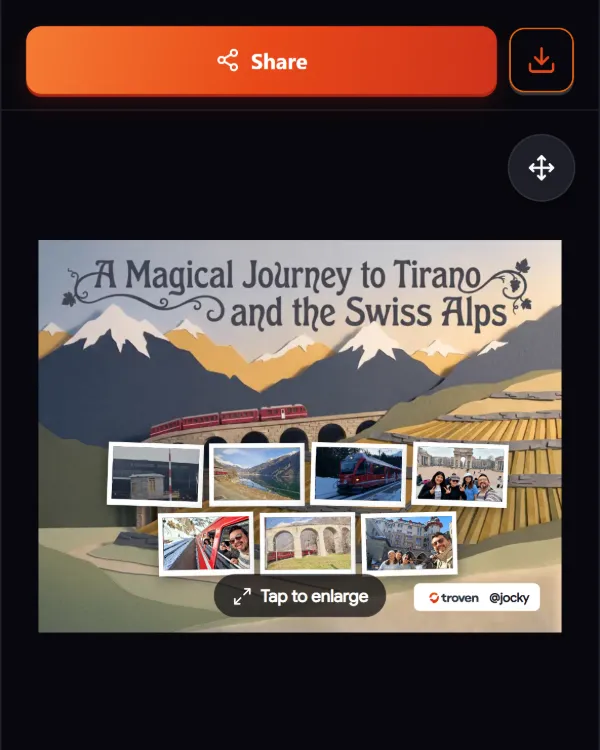
Deine Fotos enthalten die Reise schon.
Lade sie hoch und sieh zu, wie Route, Karte und Reiseplan entstehen. Kostenlos im Web.
Weiterlesen
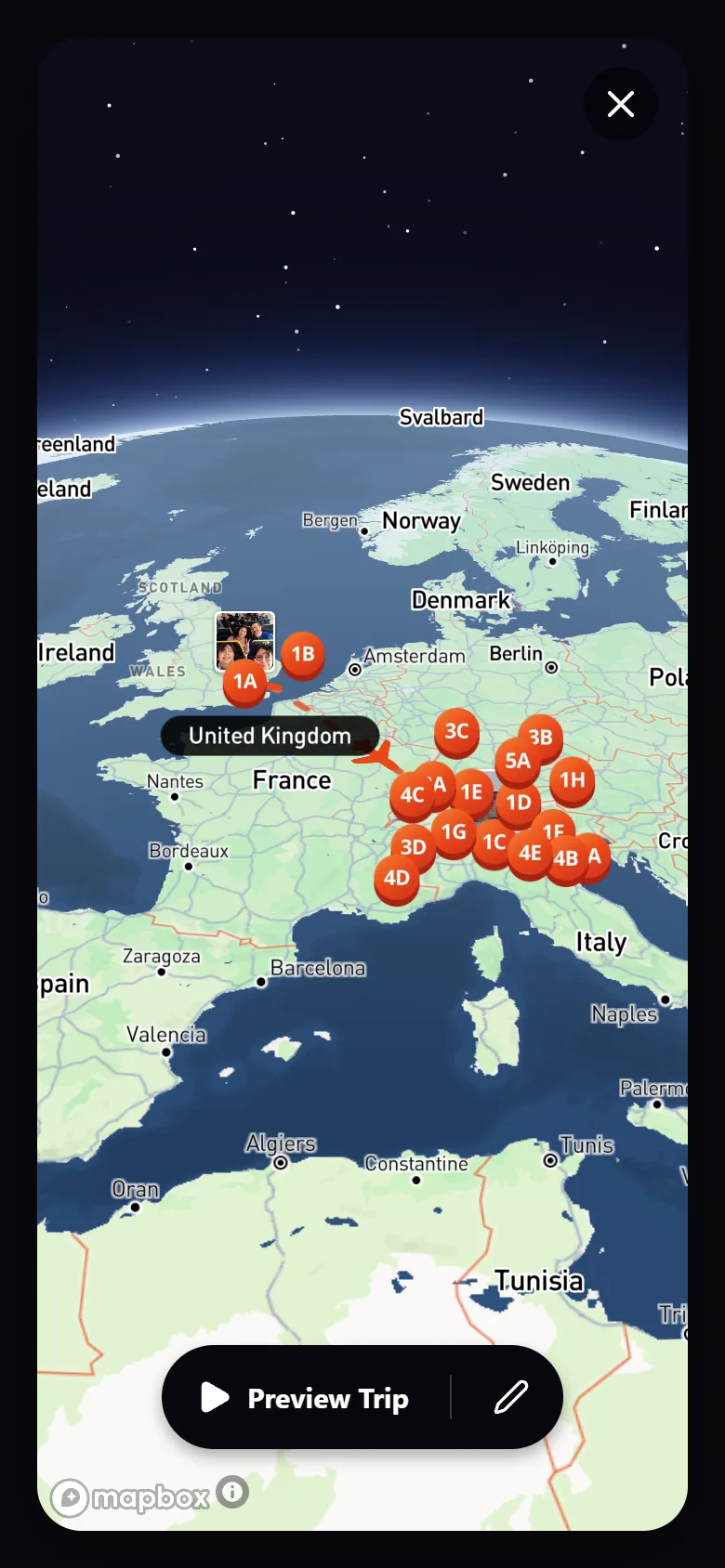 ProduktErstelle aus deinen Fotos eine interaktive ReisekarteTroven liest den Standort in deinen Reisefotos und baut eine interaktive Reisekarte mit deiner Route, deinen Stopps und deinen Fotos. Im Web kostenlos.
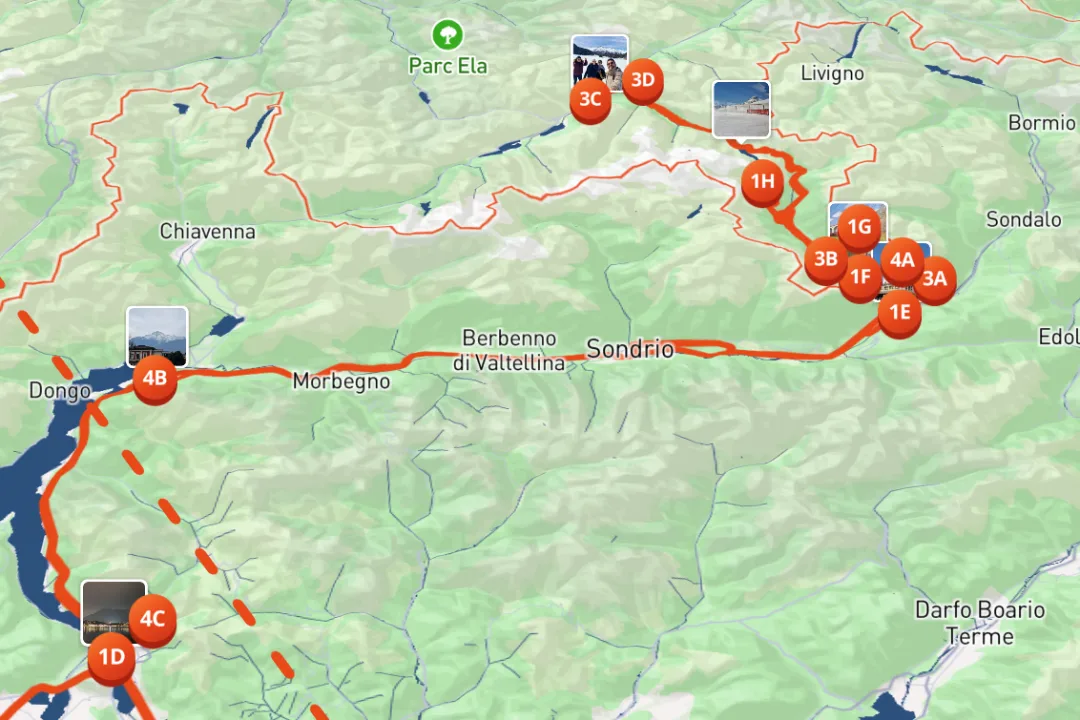 GuideSo erstellst du eine Reisekarte aus deinen FotosDeine Fotos wissen schon, wo du warst. So machst du daraus eine interaktive Reisekarte mit Route, Stopps und Fotos, ohne deine Reise zu tracken.
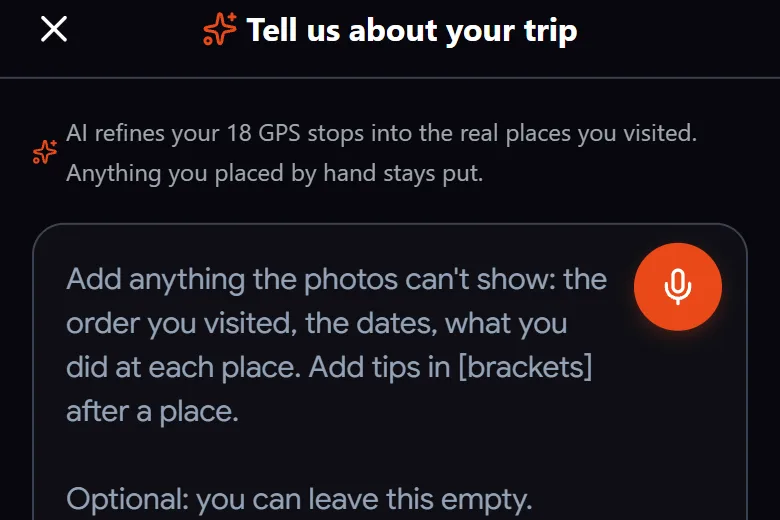 GuideWas tun, wenn Reisefotos keine GPS-Daten habenWarum manche Reisefotos keinen Standort haben, wie du das prüfst und wie sie trotzdem auf deine Reisekarte kommen, von Ortsnamen bis KI-Ortserkennung.