
So funktioniert’s
Lade deine Reise hoch
Füge die Fotos und Videos einer Reise hinzu, bis zu 180. Troven liest, wann und wo jedes aufgenommen wurde.
Prüf die Route
Deine Stopps erscheinen auf einer Karte in der Reihenfolge, in der du dort warst. Zieh, ergänze oder entferne einen Stopp, wenn etwas nicht stimmt.
Erstelle dein Video
Tippe auf Mein Video erstellen: Deine Reise wird gespeichert und der Editor öffnet sich mit einer Live-Vorschau. Wähle Kartenstil, Tempo, Fotos pro Stopp und einen Song.
Erstellen und teilen
Tippe auf Video erstellen, dann lade die MP4 herunter oder teile sie vom Handy aus. Deine Reise behält die Sichtbarkeit, die du vor dem Speichern gewählt hast (öffentlich, Follower oder privat), und du kannst sie jederzeit ändern.
Was das Video zeigt
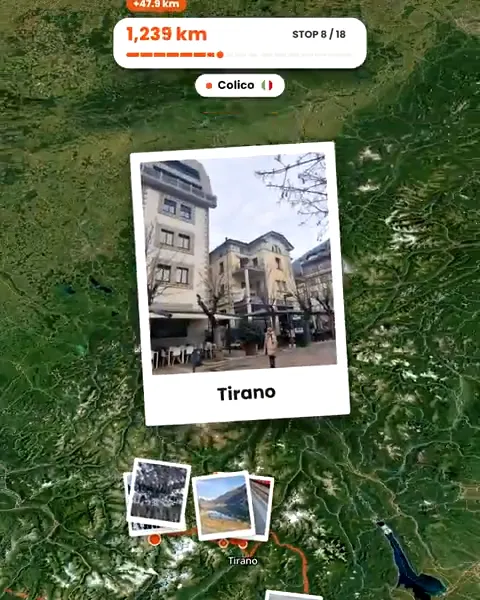
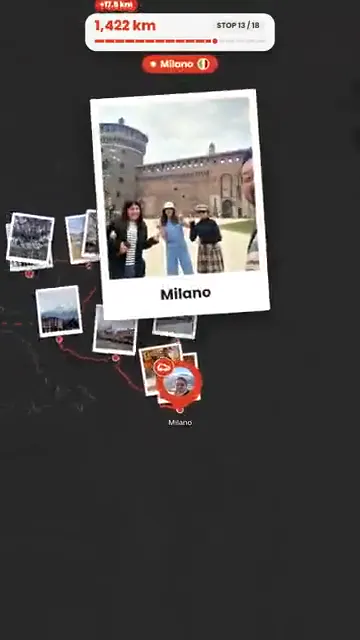
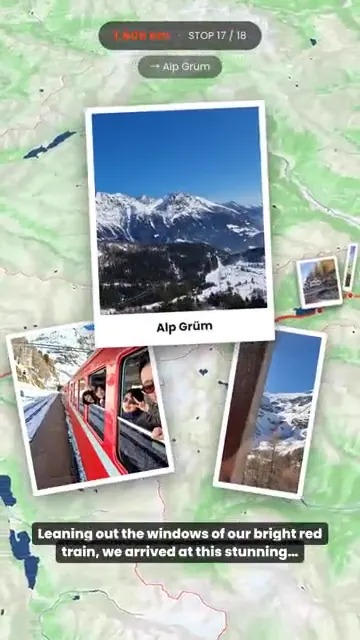
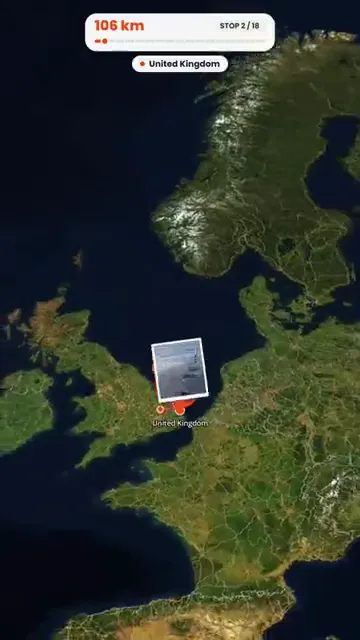
Die Kamera startet auf dem Globus, fliegt in die Region, in der du unterwegs warst, und folgt deiner Route Stopp für Stopp. An jedem Stopp tauchen deine Fotos und Videoclips dort auf, wo sie aufgenommen wurden, mit dem Namen des Ortes. Die Schlusskarte zeigt, wie viele Kilometer du zurückgelegt und wie viele Stopps du gemacht hast.
Was du ändern kannst
- Kartenstil: zehn Looks, von einer dunklen Karte und einer schlichten weißen bis zu Satellit, Outdoor, Blaupause und Bleistift.
- Tempo: Reel hält es kurz (eine Reise mit 20 Stopps dauert etwa eine halbe Minute). Schnell, Normal und Cinematic werden nach und nach länger.
- Fotos: null bis fünf pro Stopp, und welche. Jedes Foto bleibt 1 bis 3 Sekunden im Bild, Videoclips 2 bis 6.
- Beschriftungen: Zeig oder verstecke Namen der Stopps, Fotomarker und die Avatare der Freunde, die mit dir gereist sind.
- Format: 9:16, 4:5, 1:1 oder 16:9.
Der erweiterte Editor, wenn du willst
Öffne im Creator Studio den Bereich Erweitert und deine Route wird zur Zeitleiste: Jeder Stopp und jede Etappe ist ein Clip. Zieh an den Rändern, um die Dauer festzulegen, zeig die Fotos als Polaroids oder im Vollbild mit einem Übergang, gib einem Stopp eine Textzeile, die genau dort auftaucht, wohin du sie ziehst, und sprich deine Stimme über die Route, während die Musik leiser wird. Am Computer gibt es Tastenkürzel; am Handy stecken dieselben Werkzeuge in einer Werkzeugleiste. Deine Änderungen speichern sich von selbst.
Wenn zuerst die Route korrigiert werden muss
Das Video folgt der Route deiner Reise, also korrigiere die Route, bevor du renderst. Auch Fotos ohne Standort können am richtigen Ort landen; lies dazu, was du tun kannst, wenn Reisefotos kein GPS haben.
Wohin das Video geht
Lade es als MP4 herunter (480p, 720p oder 1080p), teile es über das Teilen-Menü deines Handys oder zeig es auf deiner Reiseseite, damit alle, die den Link zu deiner Reise öffnen, es ansehen können.
Häufige Fragen
Brauche ich Kenntnisse im Videoschnitt?
In welchen Formaten kann ich exportieren?
Wie lange dauert es?
Kann ich Musik hinzufügen?
Ist es kostenlos?
Muss ich eine App installieren?
Gibt es ein Wasserzeichen?
Deine Fotos enthalten die Reise schon.
Lade sie hoch und sieh zu, wie Route, Karte und Reiseplan entstehen. Kostenlos im Web.
Weiterlesen
 GuideSo machst du aus Reisefotos ein animiertes RoutenvideoSchritt für Schritt von Reisefotos zum animierten Routenvideo für Reels, TikTok oder Stories, inklusive Fotos ohne GPS und dem Korrigieren der Route.
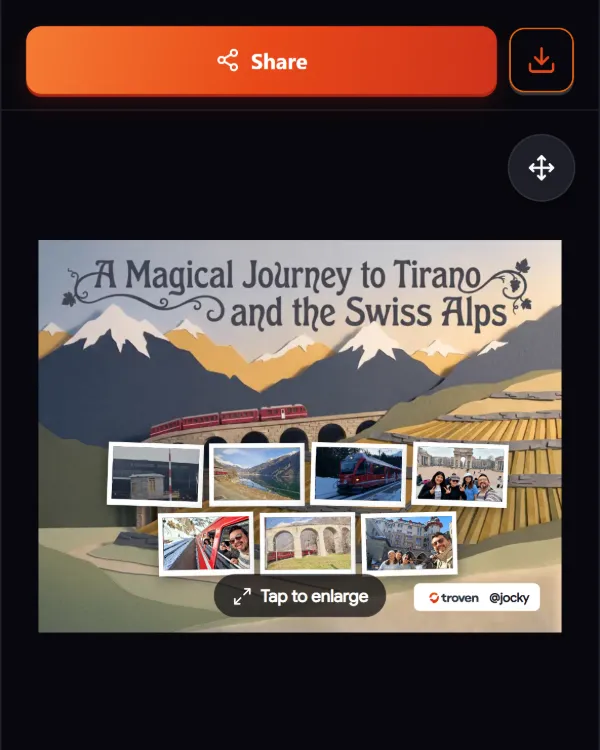
 ProduktMach aus deinen Reisefotos Reels, Shorts und StoriesMach aus Reisefotos ein vertikales Routenvideo für Instagram Reels, TikTok, YouTube Shorts und Stories, dazu KI-Reiseposter, ohne Schnitt-App.
 GuideSo machst du aus Urlaubsfotos ein Reise-ReelErstelle aus deinen Urlaubsfotos ein Reise-Reel für Instagram, TikTok oder Shorts, ohne Schnitt-App. Wähle Fotos, Tempo und Musik, dann poste es.