
이용 방법
여행 업로드
한 여행의 사진과 영상을 최대 180개까지 추가하세요. Troven이 각 파일을 언제 어디서 찍었는지 읽어요.
경로 확인
방문한 순서대로 방문지가 지도에 나타나요. 어딘가 이상하면 방문지를 드래그하거나 추가, 삭제하세요.
영상 만들기
내 영상 만들기를 탭하면 여행이 저장되고 실시간 미리보기가 있는 편집기가 열려요. 지도 스타일, 속도, 방문지당 사진 수, 노래를 고르세요.
생성하고 공유하기
영상 만들기를 탭한 다음 MP4를 다운로드하거나 휴대폰에서 공유하세요. 여행은 저장 전에 고른 공개 범위(전체 공개, 팔로워, 비공개)를 유지하고, 언제든 바꿀 수 있어요.
영상에 담기는 것
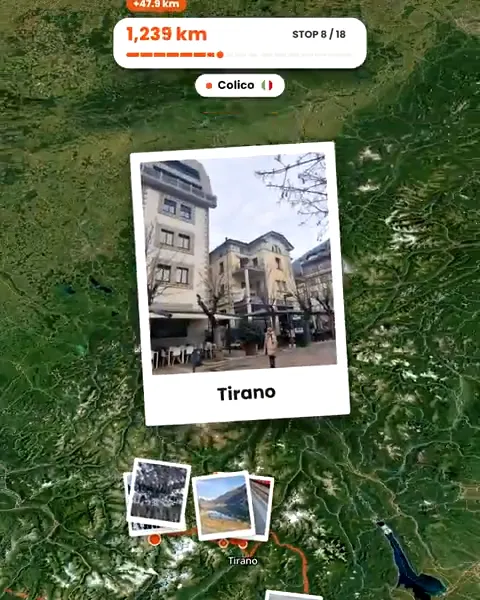
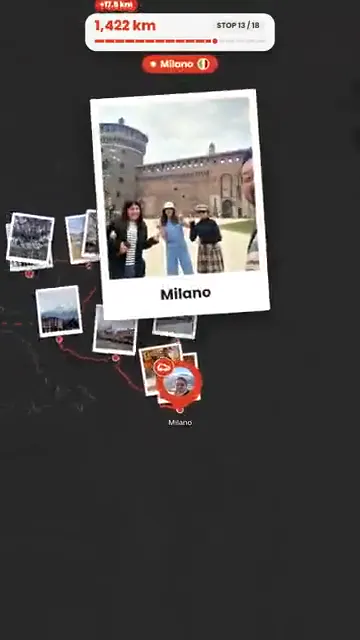
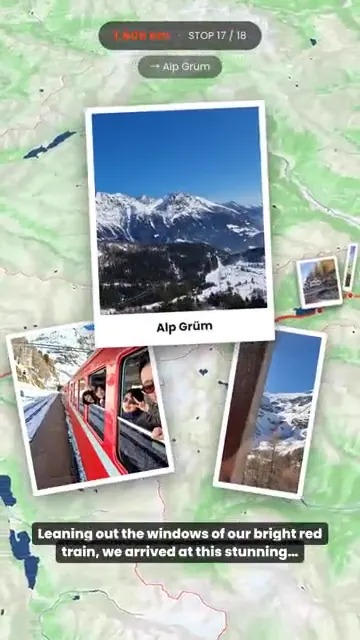
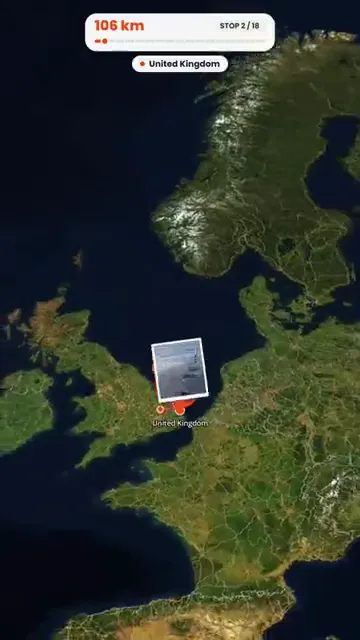
카메라는 지구본에서 시작해 여행한 지역으로 날아간 다음, 방문지마다 경로를 따라가요. 각 방문지에서는 사진과 영상 클립이 찍힌 장소에 장소 이름과 함께 나타나요. 마지막 카드에는 이동한 거리와 방문지 수가 나와요.
바꿀 수 있는 것
- 지도 스타일: 다크 지도와 깔끔한 화이트 지도부터 위성, 아웃도어, 블루프린트, 연필까지 열 가지 스타일.
- 속도: 릴스는 짧게 만들어요 (방문지 20곳짜리 여행이 30초 정도). 빠르게, 보통, 시네마틱은 차례로 길어져요.
- 사진: 방문지당 0장부터 5장까지, 어떤 사진을 쓸지도 직접 골라요. 사진은 화면에 1
3초, 영상 클립은 26초 머물러요. - 라벨: 방문지 이름, 사진 마커, 함께 여행한 친구들의 아바타를 표시하거나 숨겨요.
- 형식: 9:16, 4:5, 1:1, 16:9.
원한다면 고급 편집기도
Creator Studio에서 고급을 열면 경로가 타임라인이 돼요. 방문지와 구간 하나하나가 클립이에요. 가장자리를 드래그해 길이를 정하고, 사진을 폴라로이드나 전환 효과가 있는 전체 화면으로 보여 주고, 방문지에 원하는 위치로 드래그할 수 있는 텍스트 한 줄을 넣고, 경로 위에 내 목소리를 녹음하면 음악은 그 아래로 줄어들어요. 컴퓨터에서는 키보드 단축키를 쓸 수 있고, 휴대폰에서는 같은 도구가 툴바에 있어요. 수정 내용은 자동으로 저장돼요.
경로부터 고쳐야 할 때
영상은 여행의 경로를 따라가므로, 렌더링하기 전에 경로를 먼저 고치세요. 위치 정보가 없는 사진도 제자리를 찾을 수 있어요. 여행 사진에 GPS가 없을 때 할 일을 참고하세요.
영상을 어디에 쓸 수 있나요
MP4(480p, 720p, 1080p)로 다운로드하거나, 휴대폰의 공유 시트로 공유하거나, 여행 페이지에 표시해서 여행 링크를 연 사람들이 볼 수 있게 하세요.
자주 묻는 질문
영상 편집 실력이 필요한가요?
어떤 크기로 내보낼 수 있나요?
얼마나 걸리나요?
음악을 넣을 수 있나요?
무료인가요?
설치해야 하는 앱이 있나요?
워터마크가 있나요?
더 읽어 보기
 가이드여행 사진을 움직이는 경로 영상으로 만드는 방법여행 사진에서 Reels, TikTok, 스토리용 애니메이션 경로 영상까지 단계별로 알려 드려요. GPS가 없는 사진을 다루는 법과 영상을 만들기 전에 경로를 먼저 바로잡는 방법도 함께 담았어요.
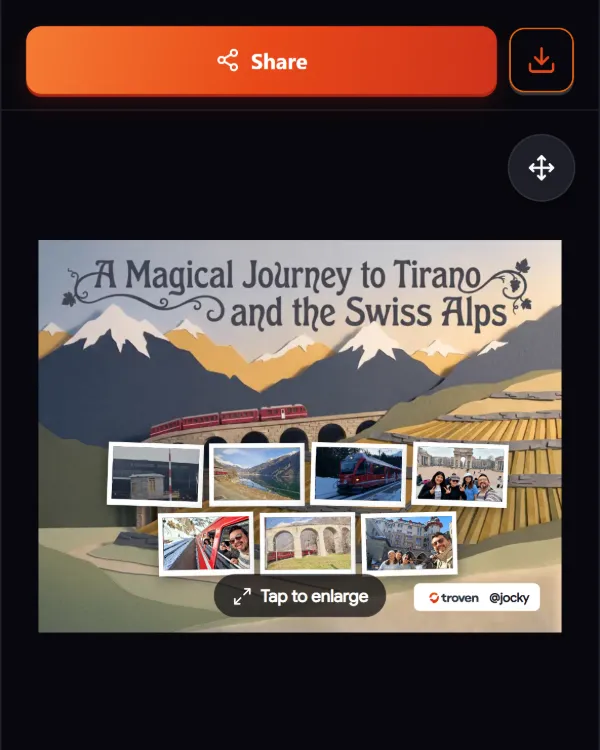
 제품여행 사진을 Reels, Shorts, 스토리로 만들어 보세요여행 사진을 Instagram Reels, TikTok, YouTube Shorts, 스토리용 세로 경로 영상으로 바꾸고, AI 여행 포스터까지 만들어 보세요. 따로 편집 앱이 없어도 돼요.
 가이드휴가 사진으로 여행 릴스 만드는 방법편집 앱 없이 휴가 사진으로 Instagram, TikTok, Shorts용 여행 릴스를 만들어 보세요. 사진과 속도, 음악만 고르면 바로 게시할 수 있는 세로 영상이 몇 분 만에 완성돼요.