
Como funciona
Envie sua viagem
Adicione as fotos e os vídeos de uma viagem, até 180. O Troven lê quando e onde cada um foi feito.
Confira a rota
Suas paradas aparecem no mapa na ordem em que você as visitou. Arraste, adicione ou remova uma parada se algo estiver fora do lugar.
Crie seu vídeo
Toque em Criar meu vídeo: sua viagem é salva e o editor abre com uma prévia ao vivo. Escolha um estilo de mapa, um ritmo, as fotos por parada e uma música.
Gere e compartilhe
Toque em Criar vídeo, depois baixe o MP4 ou compartilhe pelo celular. Sua viagem mantém a visibilidade que você escolheu antes de salvar (pública, para seguidores ou privada), e você pode mudá-la quando quiser.
O que o vídeo mostra
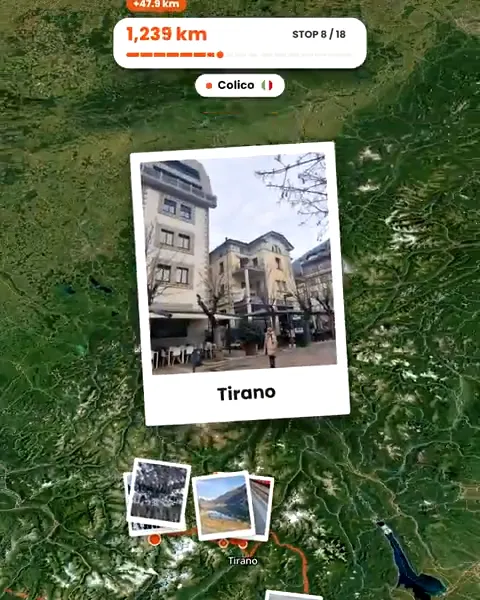
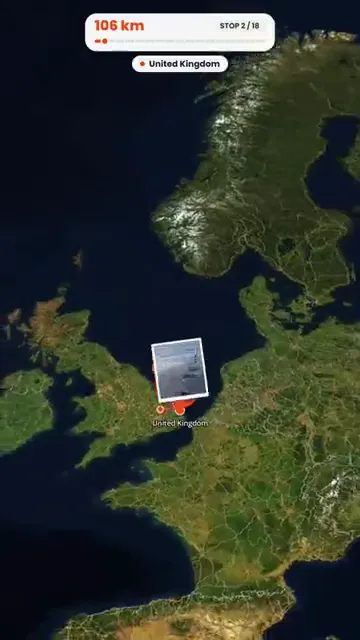
A câmera começa no globo, voa até a região por onde você viajou e segue sua rota parada por parada. Em cada parada, suas fotos e clipes de vídeo aparecem no lugar onde foram feitos, com o nome do local. A tela final mostra a distância percorrida e quantas paradas você fez.
O que você pode mudar
- Estilo do mapa: dez visuais, de um mapa escuro e um branco e limpo até Satélite, Ar livre, Blueprint e Lápis.
- Ritmo: Reel deixa o vídeo curto (uma viagem de 20 paradas fica com cerca de meio minuto). Rápido, Normal e Cinematográfico são cada vez mais longos.
- Fotos: de nenhuma a cinco por parada, e quais delas. Cada foto fica na tela de 1 a 3 segundos e os clipes de vídeo, de 2 a 6.
- Rótulos: mostre ou esconda os nomes das paradas, os marcadores das fotos e os avatares dos amigos que viajaram com você.
- Formato: 9:16, 4:5, 1:1 ou 16:9.
O editor avançado, se você quiser
No Creator Studio, abra Avançado e sua rota vira a linha do tempo: cada parada e cada trecho é um clipe. Arraste as bordas para definir quanto tempo dura, mostre as fotos como polaroides ou em tela cheia com uma transição, dê a uma parada um texto que aparece onde você arrastar, e grave sua voz sobre a rota enquanto a música abaixa por baixo dela. No computador há atalhos de teclado; no celular, as mesmas ferramentas ficam em uma barra. Suas edições são salvas sozinhas.
Quando a rota precisa de ajuste antes
O vídeo segue a rota da sua viagem, então corrija a rota antes de gerar. Fotos sem localização ainda podem ir para o lugar certo; veja o que fazer quando as fotos de viagem não têm GPS.
Para onde vai o vídeo
Baixe como MP4 (480p, 720p ou 1080p), compartilhe pelo menu de compartilhamento do celular ou mostre na página da sua viagem, para que quem abrir o link da viagem possa assistir.
Perguntas frequentes
Preciso saber editar vídeo?
Em quais formatos posso exportar?
Quanto tempo demora?
Posso colocar música?
É grátis?
Preciso instalar um app?
Tem marca d'água?
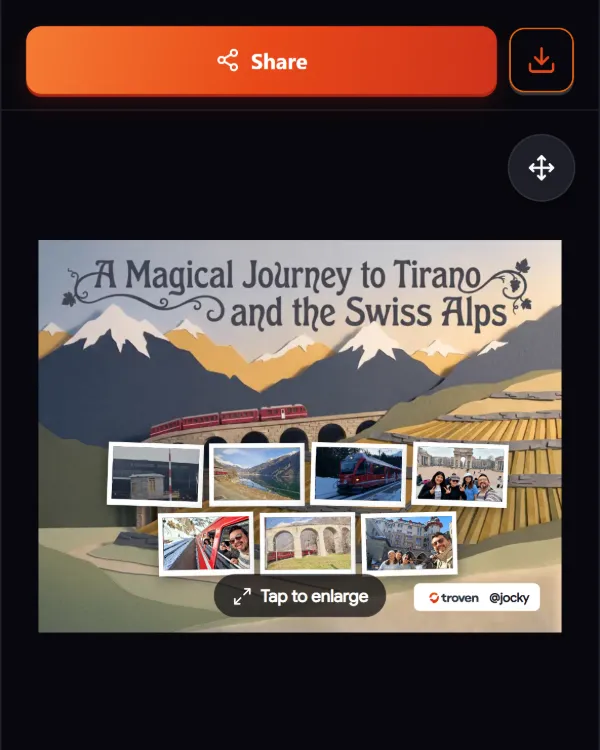
Suas fotos já guardam a viagem.
Envie-as e veja sua rota, seu mapa e seu roteiro tomarem forma. Grátis na web.
Continue lendo
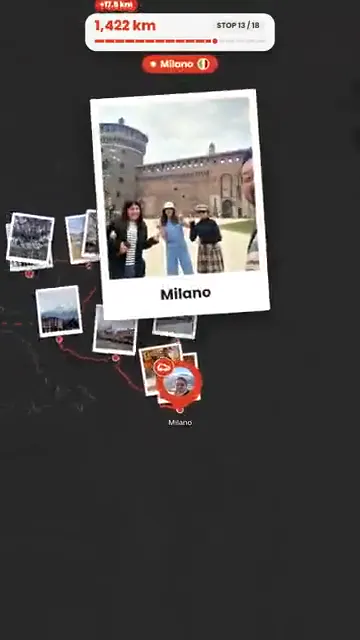 GuiaComo transformar fotos de viagem em um vídeo de rota animadoPasso a passo, das fotos da viagem a um vídeo de rota animado para Reels, TikTok ou Stories, incluindo fotos sem GPS e como corrigir a rota antes.
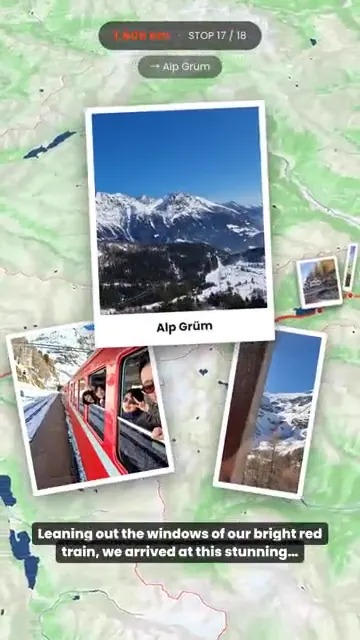 ProdutoTransforme as fotos da sua viagem em Reels, Shorts e StoriesTransforme as fotos da viagem em um vídeo de rota vertical para Reels, TikTok, YouTube Shorts e Stories, e em pôsteres de viagem com IA, sem app de edição.
 GuiaComo transformar as fotos das férias em um Reel de viagemFaça um Reel de viagem para Instagram, TikTok ou Shorts com as fotos das férias, sem app de edição. Escolha as fotos, o ritmo e a música, e poste.