
Como funciona
Escolha uma viagem
Selecione as fotos e os vídeos daquela viagem na galeria do celular, até 180 no total.
Envie para o Troven
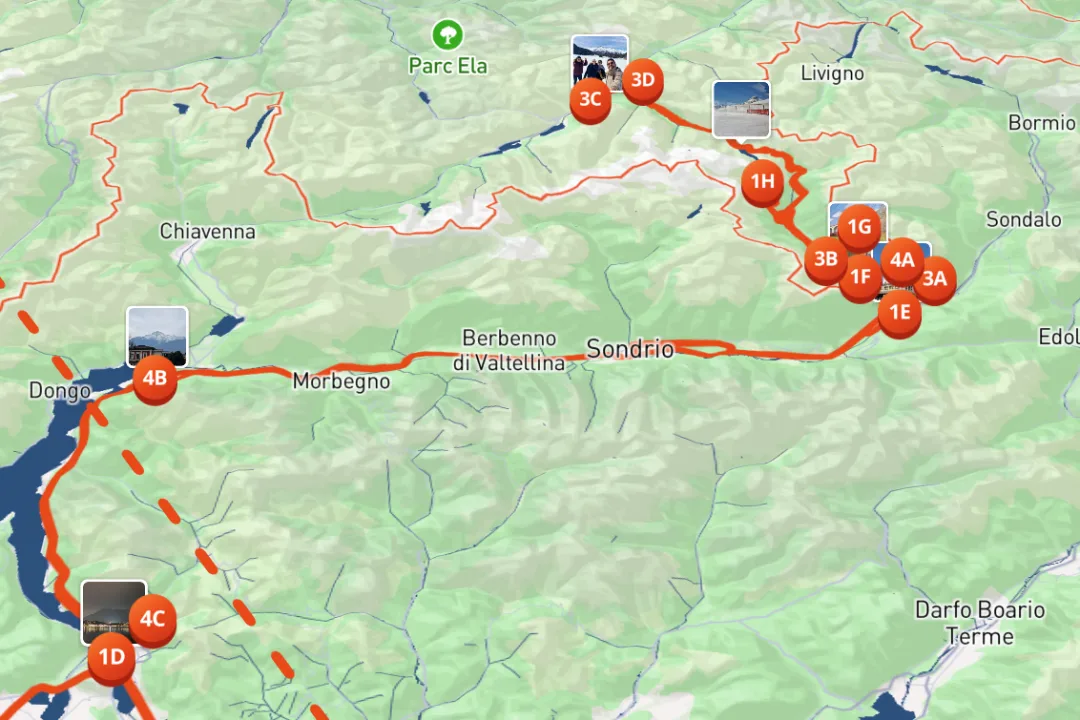
O Troven lê o horário e a localização de cada arquivo no seu navegador e o coloca no mapa.
Revise as paradas
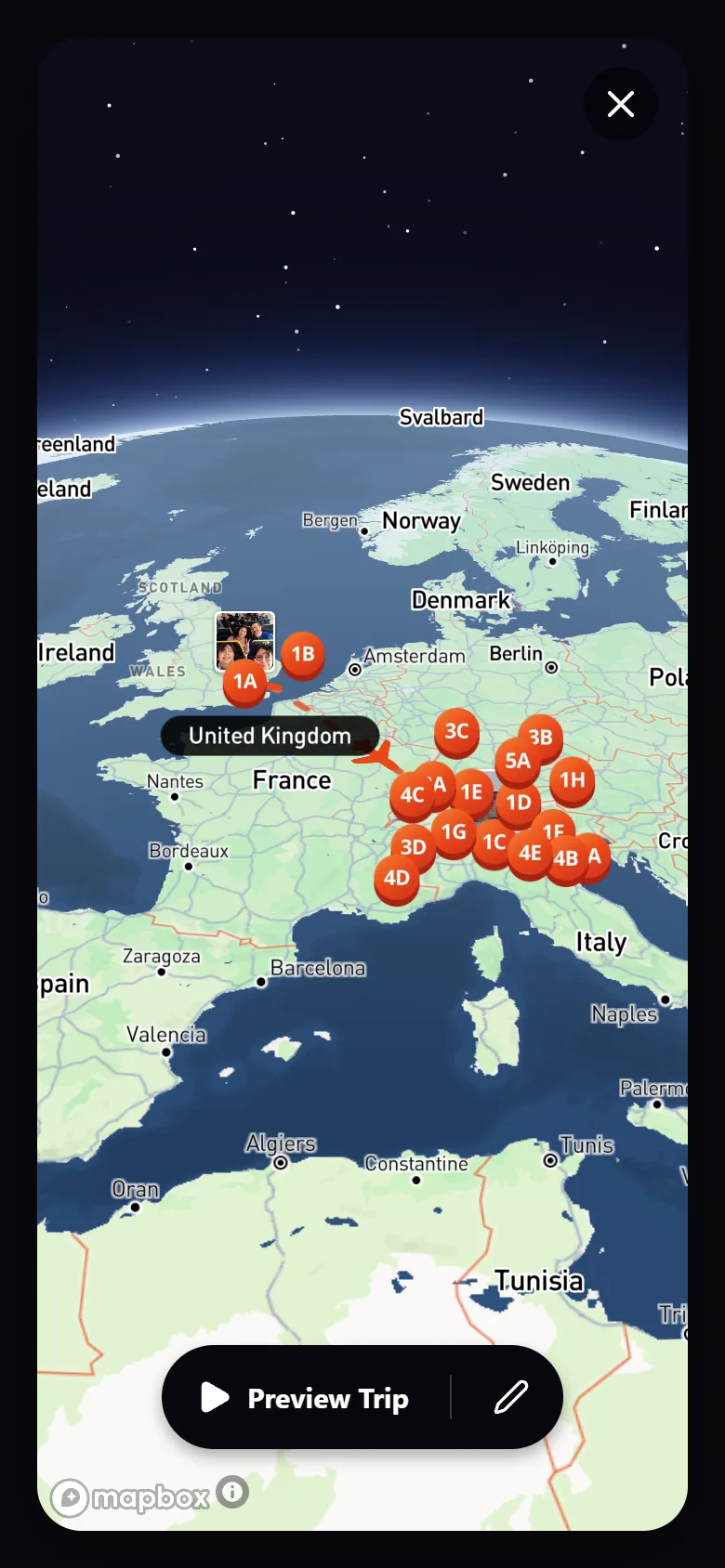
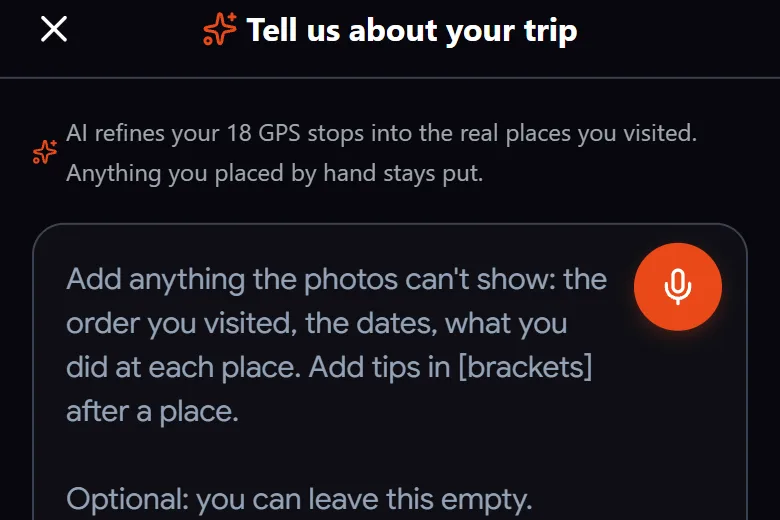
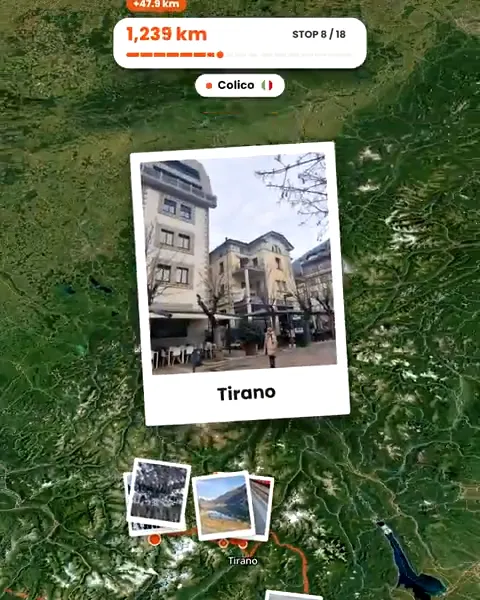
Fotos próximas formam uma parada, com o nome do lugar. Reordene, adicione ou remova paradas como quiser.
Salve o mapa
Sua viagem ganha uma página com um mapa interativo. Deixe-a pública e qualquer pessoa pode abri-la pelo link.
De onde vem a localização
A maioria dos celulares salva dentro do arquivo da imagem o lugar e o horário em que a foto foi feita, nos chamados dados EXIF. O Troven lê esses dados direto no seu navegador quando você escolhe as fotos. Não há nada para instalar nem nada para gravar durante a viagem.
Confira duas coisas antes de começar:
- A localização da câmera estava ligada. Se o acesso à localização estava desligado para o app da câmera, as fotos não têm lugar salvo.
- Você está usando os originais. Fotos que passaram pelo WhatsApp, pelo Instagram ou por uma captura de tela geralmente perdem a localização.
No Android, os navegadores removem a localização das fotos quando você as escolhe, enquanto os vídeos mantêm a deles. Se puder, copie os originais para um computador e envie de lá: os navegadores de computador mantêm a localização. Caso contrário, descreva a viagem ou posicione as paradas você mesmo.
Como as fotos viram paradas
O Troven ordena as fotos pelo horário. Fotos feitas a poucas centenas de metros umas das outras viram uma parada, com o nome do ponto turístico ou do lugar próximo. Voltar a um lugar mais tarde na viagem cria uma nova parada, para o mapa refletir a ordem em que você realmente se deslocou. Os dias seguem as datas da sua câmera.
Deixando o mapa certo
- Arraste as paradas para reordená-las.
- Adicione uma parada buscando um lugar ou tocando no mapa.
- Defina como você fez cada trecho; os trechos por estrada seguem as estradas, e voos e teleféricos são desenhados como arcos.
- Arraste os pontos da rota onde a linha pega a estrada errada.
Antes de deixar público
Uma viagem pública mostra um marcador para cada foto no ponto onde ela foi feita. Leia como manter lugares sensíveis fora do seu mapa de viagem antes de compartilhar.
Perguntas frequentes
Minhas fotos têm dados de localização?
O Troven rastreia minha localização enquanto viajo?
Posso fazer um mapa com fotos sem GPS?
Posso importar uma viagem do Google My Maps?

Suas fotos já guardam a viagem.
Envie-as e veja sua rota, seu mapa e seu roteiro tomarem forma. Grátis na web.
Continue lendo
 ProdutoCrie um mapa de viagem interativo com suas fotosO Troven lê a localização salva nas fotos da sua viagem e monta um mapa de viagem interativo com sua rota, suas paradas e suas fotos. Grátis na web.
 GuiaO que fazer quando as fotos de viagem não têm dados de GPSPor que algumas fotos de viagem ficam sem localização, como verificar e como colocá-las no mapa da viagem, de nomear as cidades ao reconhecimento de lugares por IA.
 GuiaComo criar mapas de viagem sem rastreamento de localização em segundo planoComo fazer um mapa de viagem com as fotos que você escolhe em vez de rastrear a viagem, o que um mapa publicado mostra e como manter lugares sensíveis fora dele.