
Come funziona
Scegli un viaggio
Seleziona dalla galleria le foto e i video di quel viaggio, fino a 120 in totale.
Caricali su Troven
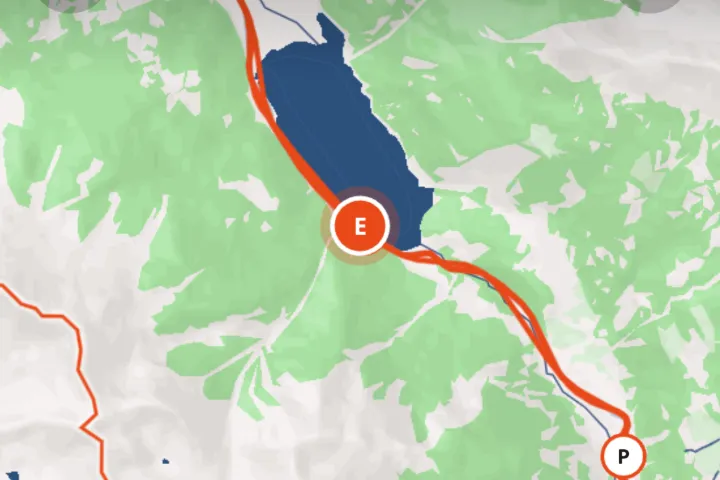
Troven legge l'ora e il luogo di ogni file nel tuo browser e lo mette sulla mappa.
Controlla le tappe
Le foto vicine formano una tappa, con il nome del luogo. Riordina, aggiungi o rimuovi tappe come preferisci.
Salva la mappa
Il tuo viaggio ha una pagina con una mappa interattiva. Rendilo pubblico e chiunque potrà aprirla dal link.
Da dove arriva la posizione
La maggior parte dei telefoni salva il luogo e l’ora dello scatto dentro il file dell’immagine, nei cosiddetti dati EXIF. Troven legge quei dati direttamente nel tuo browser quando selezioni le foto. Non c’è niente da installare e niente da registrare durante il viaggio.
Prima di iniziare, controlla due cose:
- La posizione della fotocamera era attiva. Se l’app fotocamera non aveva accesso alla posizione, le foto non hanno nessun luogo salvato.
- Stai usando gli originali. Le foto passate da WhatsApp, Instagram o da uno screenshot di solito perdono la posizione.
Su Android, i browser tolgono la posizione dalle foto quando le selezioni, mentre i video la mantengono. Se puoi, copia gli originali su un computer e caricali da lì: i browser desktop mantengono la posizione. Altrimenti, descrivi il viaggio o posiziona tu le tappe.
Come le foto diventano tappe
Troven ordina le foto in base all’ora. Le foto scattate a poche centinaia di metri l’una dall’altra diventano una tappa, con il nome del monumento o del luogo vicino. Se torni in un posto più avanti nel viaggio inizia una nuova tappa, così la mappa rispecchia l’ordine in cui ti sei davvero spostato. I giorni seguono le date della fotocamera.
Sistemare la mappa
- Trascina le tappe per riordinarle.
- Aggiungi una tappa cercando un luogo o toccando la mappa.
- Imposta come ti sei spostato in ogni tratto; i tratti su strada seguono le strade, voli e funivie sono disegnati come archi.
- Trascina i punti del percorso dove la linea prende la strada sbagliata.
Prima di renderlo pubblico
Un viaggio pubblico mostra un segnaposto per ogni foto nel punto in cui è stata scattata. Prima di condividerlo, leggi come tenere i luoghi sensibili fuori dalla tua mappa di viaggio.
Domande frequenti
Le mie foto hanno i dati di posizione?
Troven traccia la mia posizione mentre viaggio?
Posso creare una mappa con foto senza GPS?
Posso importare un viaggio da Google My Maps?

Le tue foto contengono già il viaggio.
Caricale e guarda prendere forma il tuo percorso, la mappa e l’itinerario. Gratis sul web.
Continua a leggere
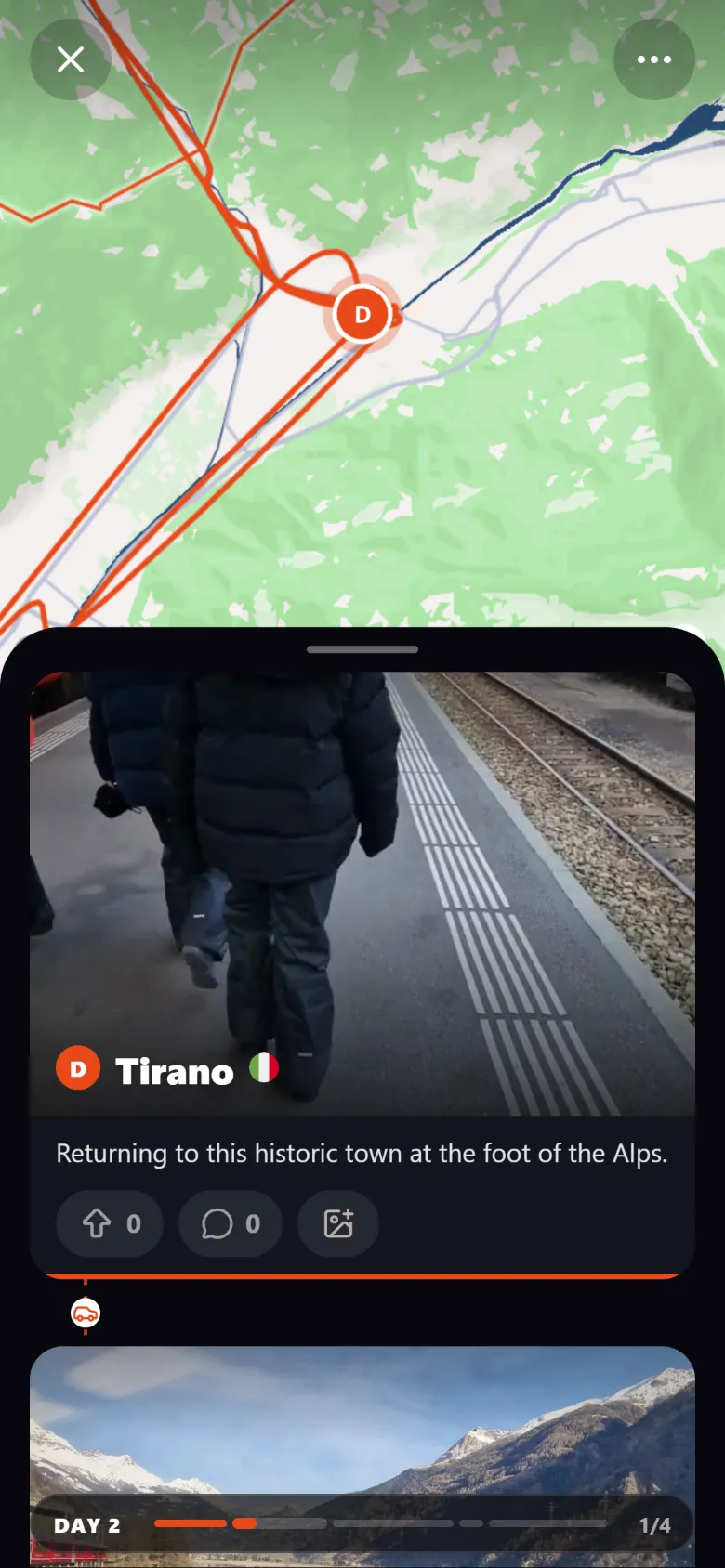 ProdottoCrea una mappa di viaggio interattiva dalle tue fotoTroven legge il luogo salvato nelle foto del tuo viaggio e crea una mappa di viaggio interattiva con il percorso, le tappe e le tue foto. Gratis sul web.
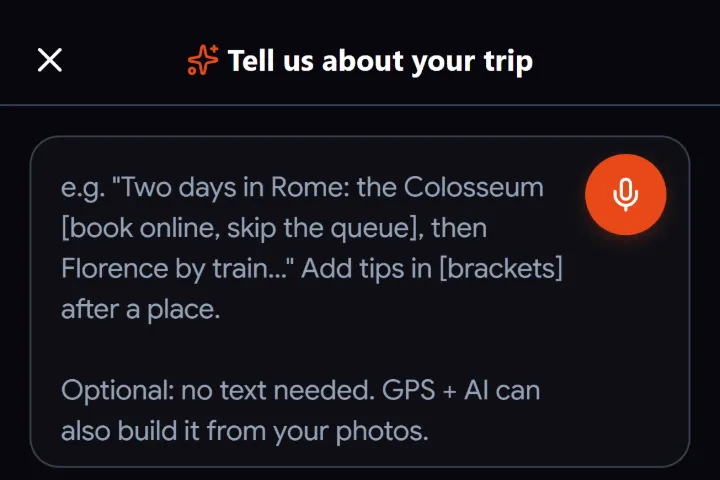 GuidaCosa fare quando le foto di viaggio non hanno i dati GPSPerché alcune foto di viaggio non hanno la posizione, come verificarlo e quattro modi per metterle sulla mappa, dall'orario al riconoscimento dei luoghi con l'IA.
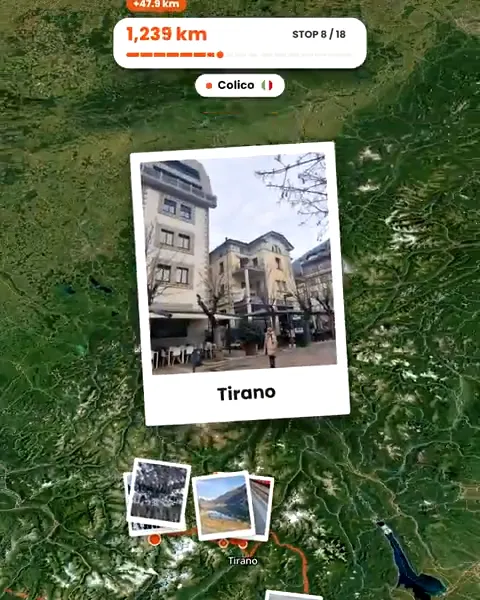 GuidaCome creare mappe di viaggio senza tracciamento della posizione in backgroundCome creare una mappa di viaggio dalle foto che scegli invece di tracciare il viaggio, cosa mostra una mappa pubblicata e come tenerne fuori i luoghi sensibili.