
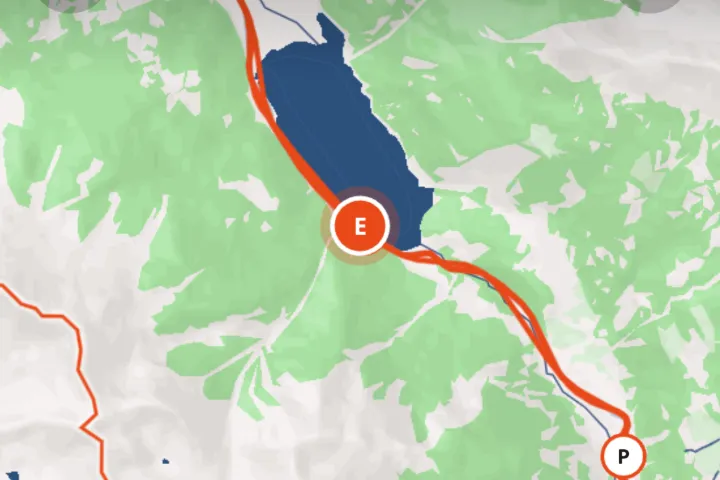
Cómo funciona
Elige un viaje
Selecciona las fotos y videos de ese viaje en tu galería, hasta 120 en total.
Súbelas a Troven
Troven lee la hora y la ubicación de cada archivo en tu navegador y lo coloca en el mapa.
Revisa las paradas
Las fotos cercanas forman una parada con el nombre del lugar. Reordena, añade o quita paradas como quieras.
Guarda el mapa
Tu viaje tiene una página con un mapa interactivo. Hazlo público y cualquiera podrá abrirlo desde el enlace.
De dónde sale la ubicación
La mayoría de los teléfonos guardan el lugar y la hora de cada foto dentro del archivo de imagen, en lo que se llaman datos EXIF. Troven lee esos datos directamente en tu navegador cuando eliges las fotos. No hay nada que instalar ni nada que grabar durante el viaje.
Antes de empezar, comprueba dos cosas:
- La ubicación de la cámara estaba activada. Si la app de cámara no tenía acceso a la ubicación, las fotos no tienen ningún lugar guardado.
- Usas los originales. Las fotos que pasaron por WhatsApp, Instagram o una captura de pantalla suelen perder la ubicación.
En Android, los navegadores quitan la ubicación de las fotos al elegirlas, mientras que los videos la conservan. Si puedes, copia los originales a una computadora y súbelos desde ahí: los navegadores de escritorio conservan la ubicación. Si no, describe el viaje o coloca tú las paradas.
Cómo las fotos se convierten en paradas
Troven ordena las fotos por hora. Las fotos tomadas a pocos cientos de metros unas de otras forman una parada, con el nombre del punto de interés o del lugar cercano. Volver a un lugar más adelante en el viaje crea una parada nueva, así el mapa refleja el orden en que te moviste de verdad. Los días siguen las fechas de tu cámara.
Cómo dejar el mapa bien
- Arrastra las paradas para reordenarlas.
- Añade una parada buscando un lugar o tocando el mapa.
- Indica cómo viajaste en cada tramo; los tramos por carretera siguen las carreteras, y los vuelos y los teleféricos se dibujan como arcos.
- Arrastra los puntos de la ruta donde la línea toma la carretera equivocada.
Antes de hacerlo público
Un viaje público muestra un marcador por cada foto en el punto donde se tomó. Lee cómo mantener los lugares sensibles fuera de tu mapa de viaje antes de compartirlo.
Preguntas frecuentes
¿Mis fotos tienen datos de ubicación?
¿Troven sigue mi ubicación mientras viajo?
¿Puedo hacer un mapa con fotos sin GPS?
¿Puedo importar un viaje de Google My Maps?

Tus fotos ya guardan el viaje.
Súbelas y mira cómo se arman tu ruta, tu mapa y tu itinerario. Gratis en la web.
Sigue leyendo
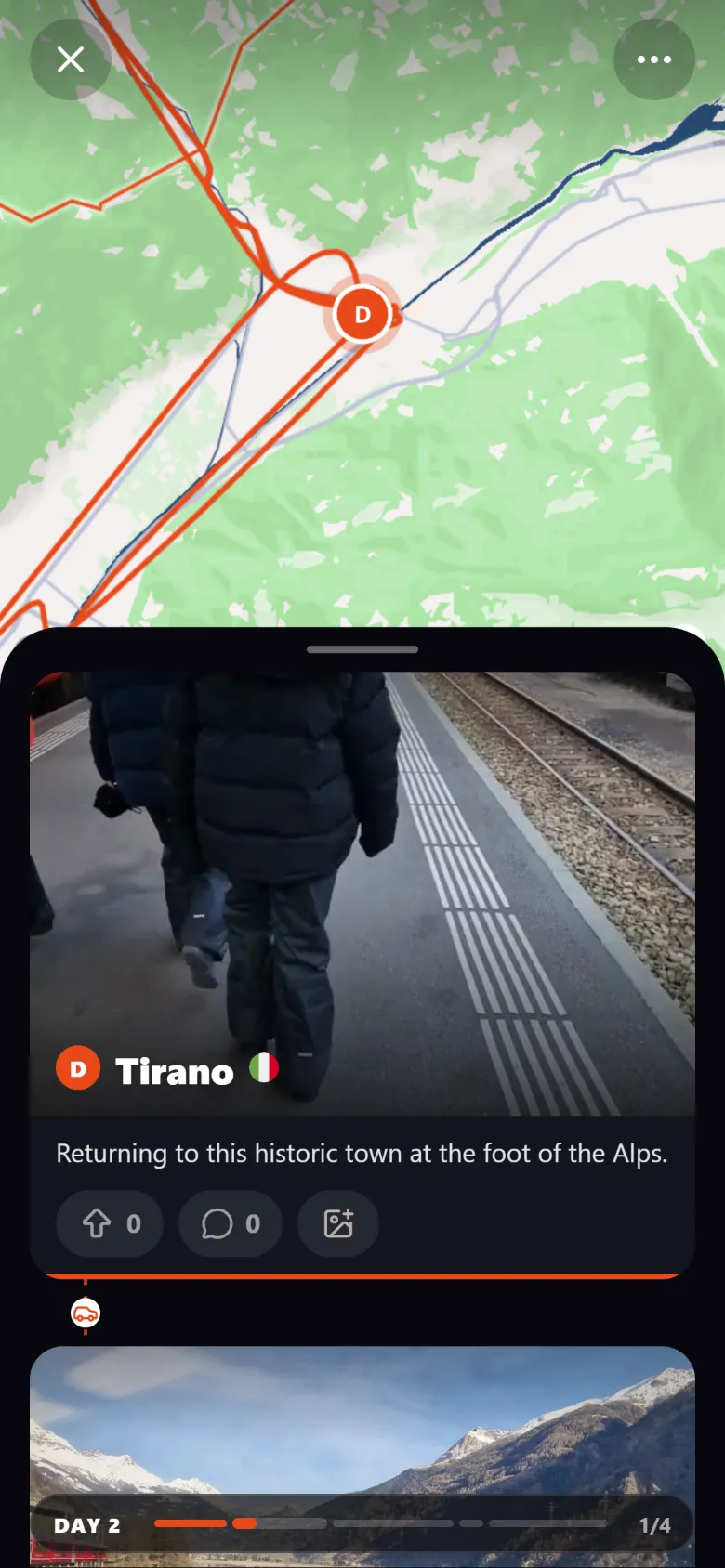 ProductoCrea un mapa de viaje interactivo con tus fotosTroven lee la ubicación guardada en las fotos de tu viaje y crea un mapa de viaje interactivo con tu ruta, tus paradas y tus fotos. Gratis en la web.
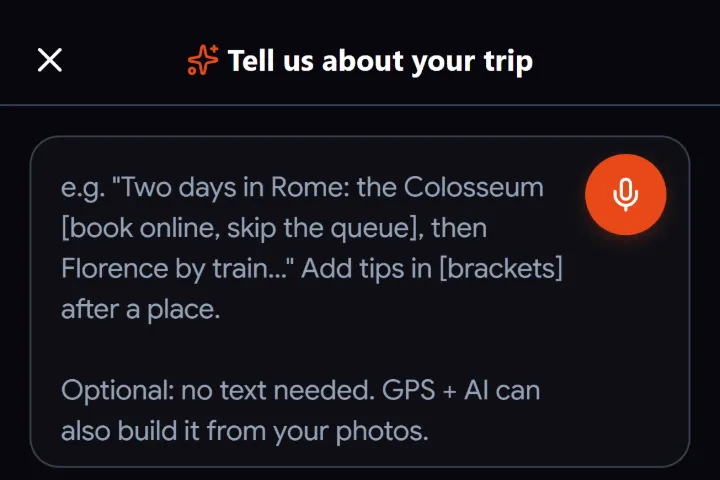 GuíaQué hacer cuando tus fotos de viaje no tienen datos GPSPor qué algunas fotos de viaje no tienen ubicación, cómo comprobarlo y cuatro formas de que lleguen a tu mapa, desde la hora hasta la IA que reconoce lugares.
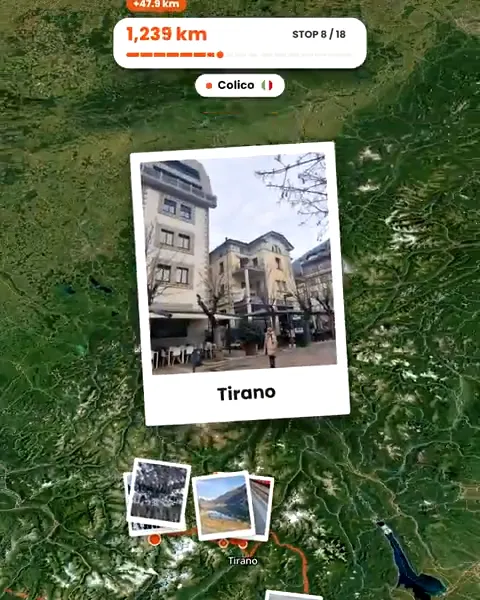 GuíaCómo crear mapas de viaje sin seguimiento de ubicación en segundo planoCómo hacer un mapa de viaje con las fotos que eliges en vez de rastrear tu viaje, qué muestra un mapa publicado y cómo dejar fuera los lugares sensibles.