
이용 방법
여행 하나 고르기
휴대폰 앨범에서 그 여행의 사진과 영상을 모두 합쳐 최대 180개까지 고르세요.
Troven에 업로드
Troven이 브라우저에서 각 파일의 시간과 위치를 읽어 지도에 배치해요.
방문지 확인
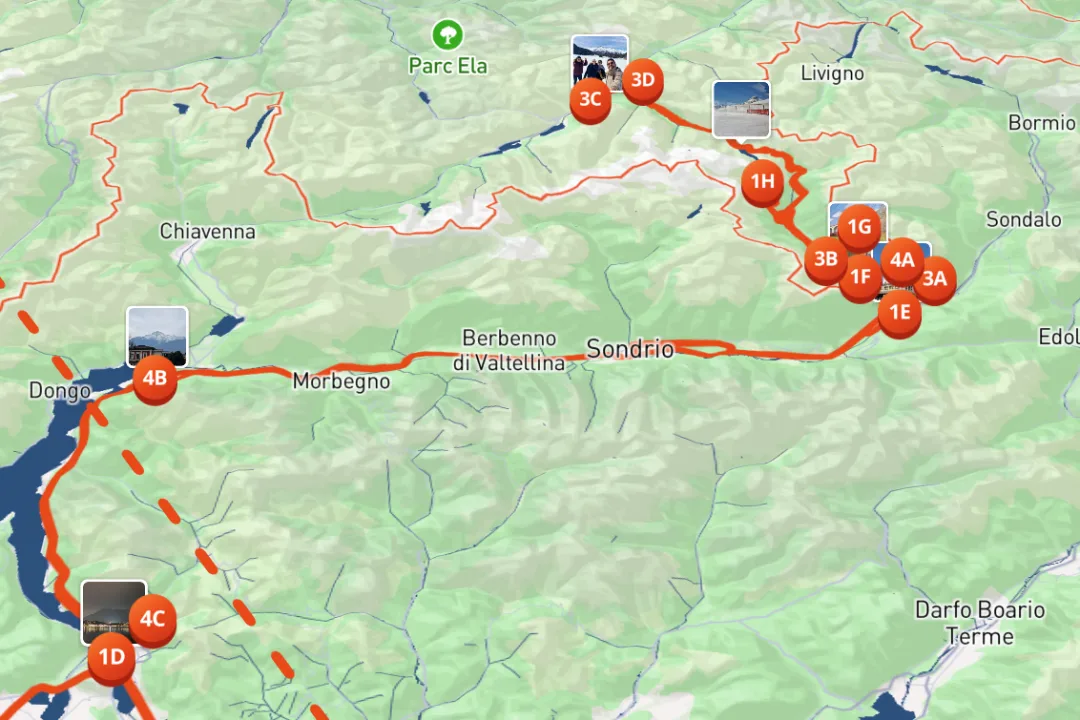
가까운 사진은 장소 이름이 붙은 방문지 하나가 돼요. 원하는 대로 순서를 바꾸고 방문지를 추가하거나 삭제하세요.
지도 저장
여행에 인터랙티브 지도가 담긴 페이지가 생겨요. 전체 공개로 두면 누구나 링크로 열 수 있어요.
위치 정보는 어디에서 오나요
대부분의 휴대폰은 사진을 찍은 장소와 시간을 이미지 파일 안에 EXIF 데이터라는 형태로 저장해요. Troven은 사진을 고를 때 브라우저에서 이 데이터를 바로 읽어요. 설치할 것도, 여행 중에 기록할 것도 없어요.
시작하기 전에 두 가지를 확인하세요:
- 카메라 위치 접근이 켜져 있었는지. 카메라 앱의 위치 접근이 꺼져 있었다면 사진에 장소가 저장되지 않아요.
- 원본을 쓰고 있는지. WhatsApp, Instagram, 스크린샷을 거친 사진은 보통 위치 정보를 잃어요.
Android 브라우저는 사진을 고를 때 위치 정보를 지우지만, 영상은 유지돼요. 가능하다면 원본을 컴퓨터로 옮겨서 거기서 업로드하세요: 데스크톱 브라우저는 위치 정보를 유지해요. 아니면 여행을 설명하거나 방문지를 직접 배치하세요.
사진이 방문지가 되는 과정
Troven은 사진을 시간순으로 정렬해요. 서로 수백 미터 안에서 찍은 사진은 근처의 명소나 장소 이름이 붙은 방문지 하나가 돼요. 여행 후반에 같은 곳을 다시 찾으면 새 방문지가 시작되어 지도가 실제로 이동한 순서를 그대로 보여 줘요. 날짜는 카메라에 기록된 날짜를 따라요.
지도를 바로잡기
- 방문지를 드래그해 순서를 바꾸세요.
- 장소를 검색하거나 지도를 탭해 방문지를 추가하세요.
- 구간마다 이동 수단을 정하세요. 도로 구간은 도로를 따라가고, 비행기와 케이블카는 호로 그려져요.
- 선이 엉뚱한 길로 가면 경로의 점을 드래그하세요.
전체 공개로 바꾸기 전에
전체 공개 여행에는 사진을 찍은 지점마다 마커가 표시돼요. 공유하기 전에 민감한 장소를 여행 지도에서 빼는 방법을 읽어 보세요.
FAQ
자주 묻는 질문
내 사진에 위치 정보가 있나요?
휴대폰 카메라 앱으로 찍은 사진에는 카메라 위치 접근이 켜져 있었다면 보통 있어요. 스크린샷이나 채팅 앱으로 받은 사진에는 보통 없어요. 확인하려면 iPhone 사진 앱에서 사진을 위로 쓸어 올리거나 Google 포토에서 사진 정보를 여세요.
여행하는 동안 Troven이 내 위치를 추적하나요?
아니요. 업로드하기로 고른 사진에 이미 저장된 위치만 읽어요.
GPS가 없는 사진으로도 지도를 만들 수 있나요?
네. Troven이 시간을 기준으로 GPS가 있는 사진 옆에 배치하고, AI가 잘 알려진 장소를 알아보며, 방문지를 직접 추가하거나 배치할 수도 있어요.
Google My Maps에서 여행을 가져올 수 있나요?
네, KML이나 KMZ 파일로 최대 100개 방문지까지 가져올 수 있어요 (GPX 웨이포인트와 GeoJSON도 되지만 GPX 트랙은 안 돼요). 내보낸 파일에는 날짜가 없어서 날짜는 직접 정해야 해요.

더 읽어 보기
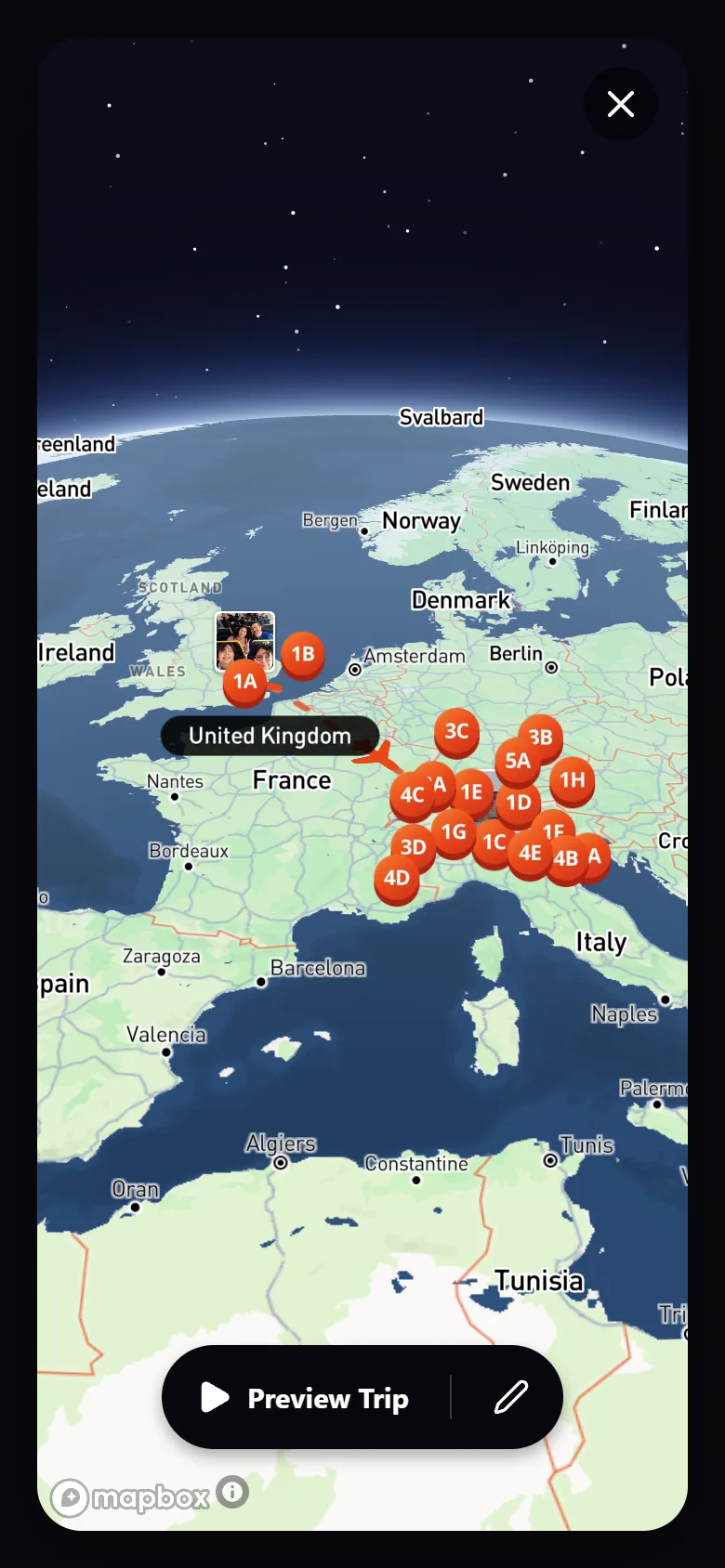 제품사진으로 인터랙티브 여행 지도를 만들어 보세요Troven은 여행 사진에 저장된 위치 정보를 읽어 경로와 방문지, 사진이 한눈에 담긴 인터랙티브 여행 지도를 자동으로 만들어 줘요. 앱 설치 없이 웹에서 무료로 바로 만들어 보세요.
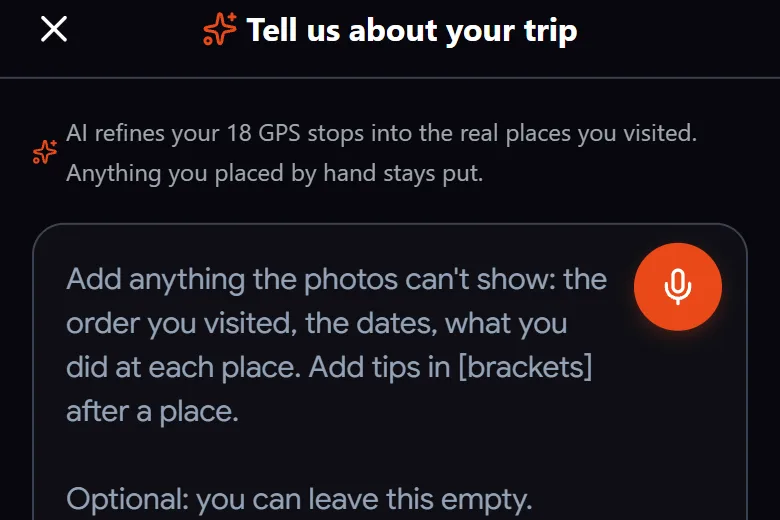 가이드여행 사진에 GPS 정보가 없을 때 할 일일부 여행 사진에 위치 정보가 없는 이유와 확인하는 방법, 그리고 마을 이름 입력부터 AI 장소 인식까지 위치 정보가 없는 사진도 내 여행 지도에 제대로 올리는 여러 가지 방법을 알려 드려요.
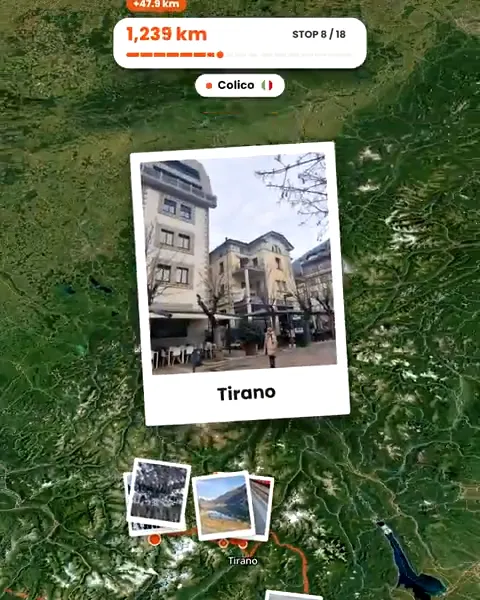 가이드백그라운드 위치 추적 없이 여행 지도를 만드는 방법여행을 추적하는 대신 직접 고른 사진으로 여행 지도를 만드는 방법, 게시된 지도에 무엇이 보이는지, 그리고 집처럼 민감한 장소를 공개 지도에서 빼는 방법까지 하나하나 자세히 알려 드려요.