
使い方
旅行をアップロード
1回の旅行の写真と動画を最大180件追加します。Trovenがそれぞれの撮影日時と場所を読み取ります。
ルートを確認
訪れた順にスポットが地図に表示されます。おかしなところがあれば、スポットをドラッグ、追加、削除してください。
動画を作成
「動画を作成」をタップすると、旅行が保存され、ライブプレビュー付きでエディターが開きます。地図スタイル、テンポ、スポットごとの写真の枚数、曲を選びます。
生成してシェア
エディターの「動画を作成」をタップしたら、MP4をダウンロードするか、スマホからシェアします。旅行は保存前に選んだ公開範囲(公開、フォロワーのみ、非公開)のままで、いつでも変更できます。
動画に映るもの
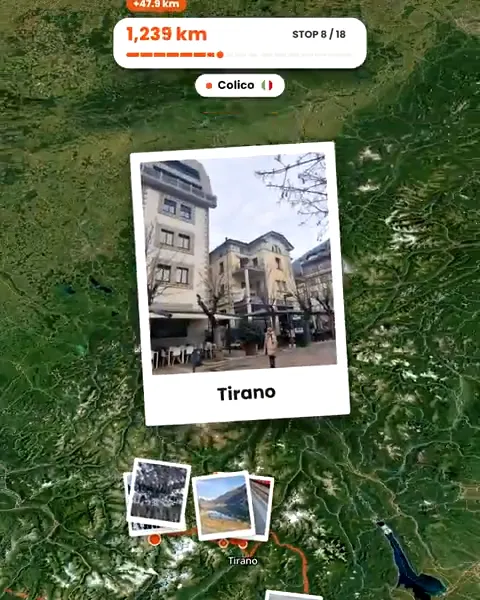
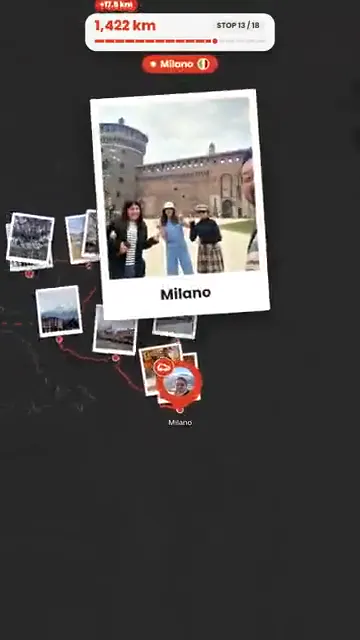
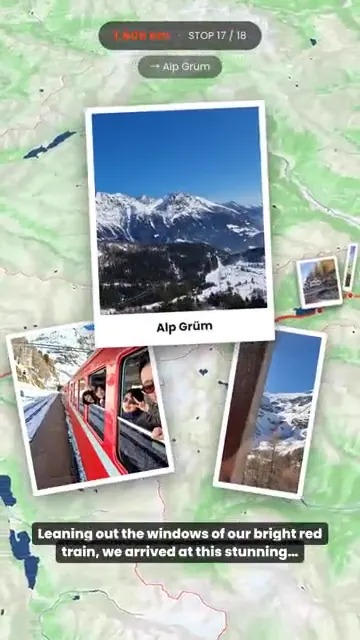
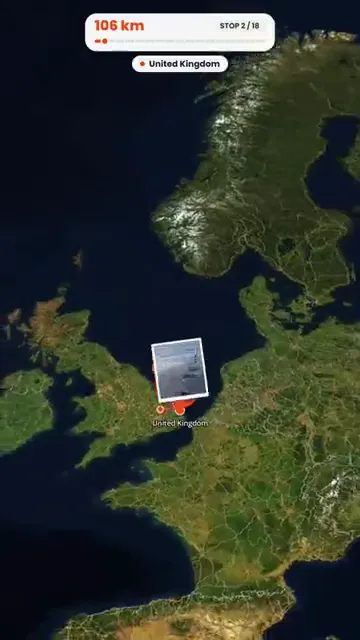
カメラは地球儀から始まり、旅した地域へと飛び込んで、スポットからスポットへとルートをたどります。各スポットでは、撮影した場所に写真や動画クリップが地名と一緒に現れます。最後のカードには、移動した距離と訪れたスポットの数が表示されます。
変えられること
- 地図スタイル: 10種類。ダークな地図やすっきりした白い地図から、衛星、アウトドア、ブループリント、鉛筆まで。
- テンポ: 「リール」は短くまとめます(20か所の旅行で30秒ほど)。「速め」「標準」「シネマティック」の順に長くなります。
- 写真: スポットごとに0〜5枚、どれを使うかも選べます。写真は1枚につき1〜3秒、動画クリップは2〜6秒表示されます。
- ラベル: スポット名、写真マーカー、一緒に旅した友だちのアバターの表示と非表示を切り替えられます。
- 形式: 9:16、4:5、1:1、16:9。
必要なら、詳細エディターも
Creator Studioで「詳細設定」を開くと、ルートがそのままタイムラインになります。スポットも移動区間も、それぞれがクリップです。端をドラッグして長さを決め、写真をポラロイド風か、トランジション付きの全画面で見せられます。スポットにテキストを1行加えれば、ドラッグした場所にポンと現れます。ルートに合わせて自分の声を録音すると、その間は音楽の音量が下がります。パソコンではキーボードショートカットが使え、スマホでは同じ機能がツールバーにまとまっています。編集内容は自動で保存されます。
先にルートを直したいとき
動画は旅行のルートどおりに進むので、レンダリングの前にルートを直しておきましょう。位置情報のない写真も正しい場所に置けます。旅行写真にGPS情報がないときの対処法をご覧ください。
動画の使い道
MP4(480p、720p、1080p)でダウンロードするか、スマホの共有シートからシェアするか、旅行ページに表示して、旅行のリンクを開いた人に見てもらえます。
よくある質問
動画編集のスキルは必要ですか?
どのサイズで書き出せますか?
どれくらい時間がかかりますか?
音楽は入れられますか?
無料ですか?
インストールが必要なアプリはありますか?
ウォーターマークは入りますか?
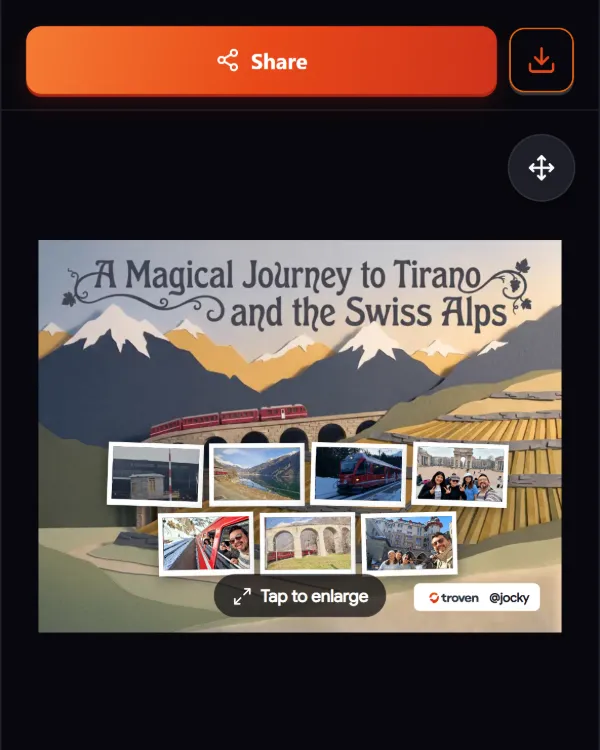
あわせて読みたい
 ガイド旅行写真をアニメーションのルート動画にする方法旅行の写真から、リール、TikTok、ストーリーズ向けのアニメーションのルート動画を作る手順を解説します。GPSのない写真の配置、スポットの位置や順番の直し方、10種類の地図スタイル、テンポ、音楽の選び方まで扱います。
 プロダクト旅行の写真をリール、ショート、ストーリーズに旅行の写真から、Instagramのリール、TikTok、YouTubeショート、ストーリーズ向けに、写真と音楽が入った縦型のルート動画を作成できます。フィード用の旅行AIポスターも作れます。動画編集アプリは必要ありません。
 ガイド旅行の写真を旅のリール動画にする方法旅行の写真から、Instagram、TikTok、YouTubeショート向けの旅のリール動画を、編集アプリを使わずに作る方法を紹介します。写真、テンポ、音楽を選んだら、あとはそのまま投稿するだけです。